OpenSeaの登録〜出品方法
はじめまして、OpenSeaでNFTを出品しているCryptoLadybugというクリエーターです。レディバと呼んでください。
今回は、OpenSeaの登録〜出品方法について紹介します。
事前準備として①、②を行ってください。
①はOpenSeaに登録するために必要、②はNFTを出品・購入するために必要となります。
別の記事でそれぞれ紹介していますので、まだの方は先にそちらをご覧ください。
①仮想通貨ウォレット(MetaMask:メタマスク)を作成する
②暗号資産取引所の口座を開設する
それでは『3.OpenSeaにログインする』からやっていきましょう。
③OpenSeaにログインする
まずは『OpenSea』の公式サイトにいきましょう。
👉https://opensea.io/
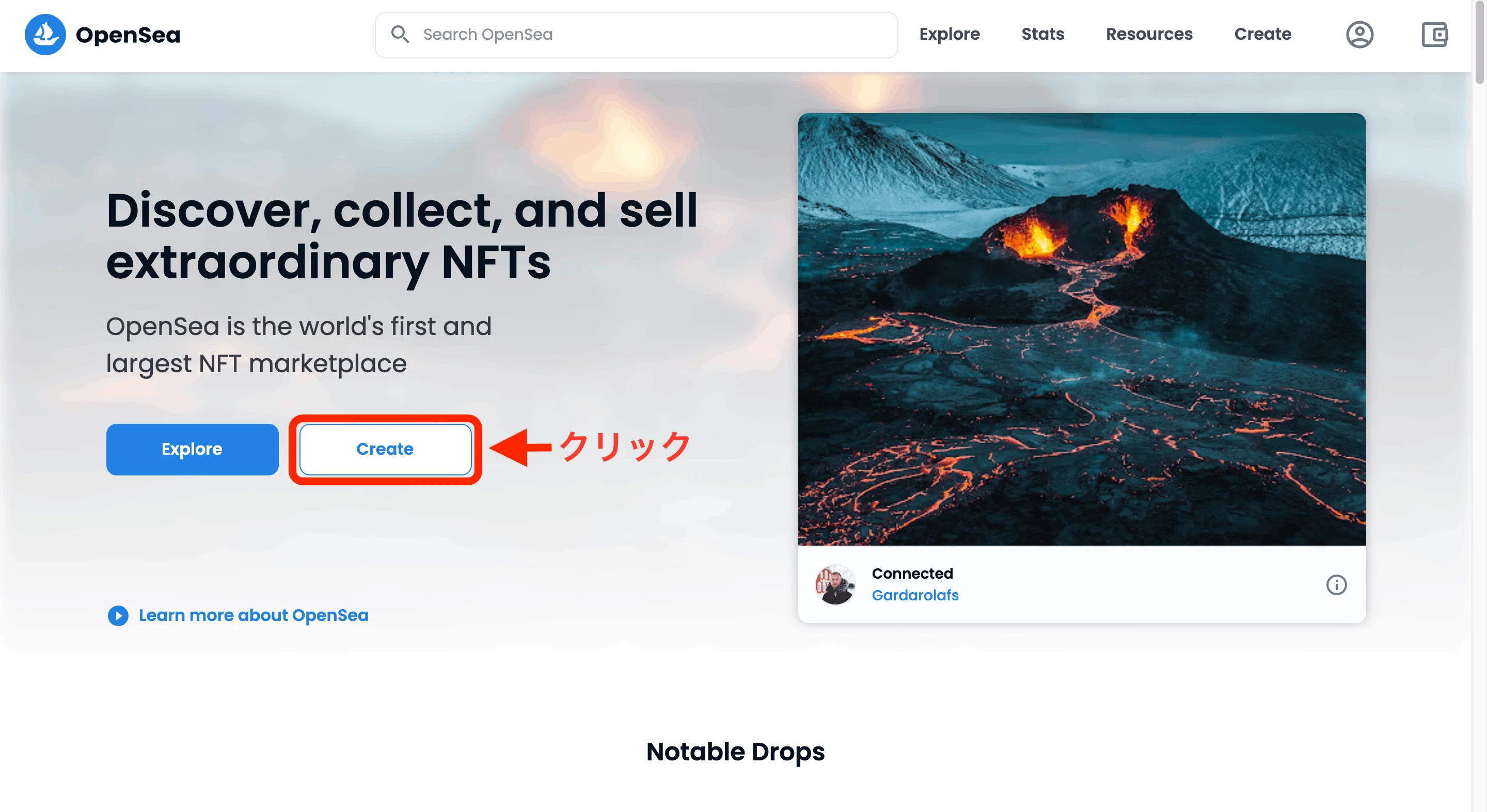
そうすると、このようなトップ画面が出てくるので『Create』をクリック。
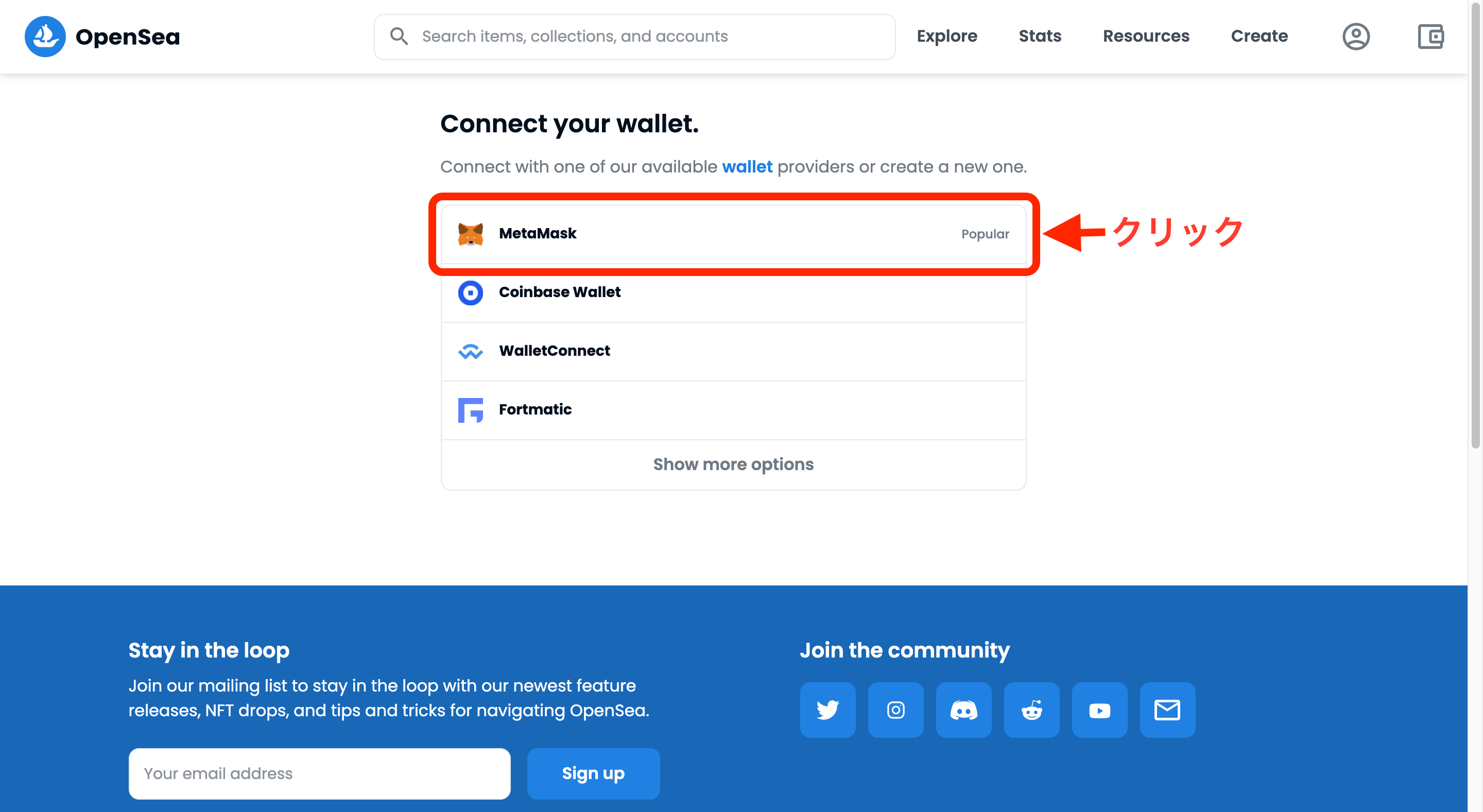
次に、紐付ける暗号資産ウォレットを選択する画面が出てくるので
ここは前回作成した『MetaMask』をクリック。
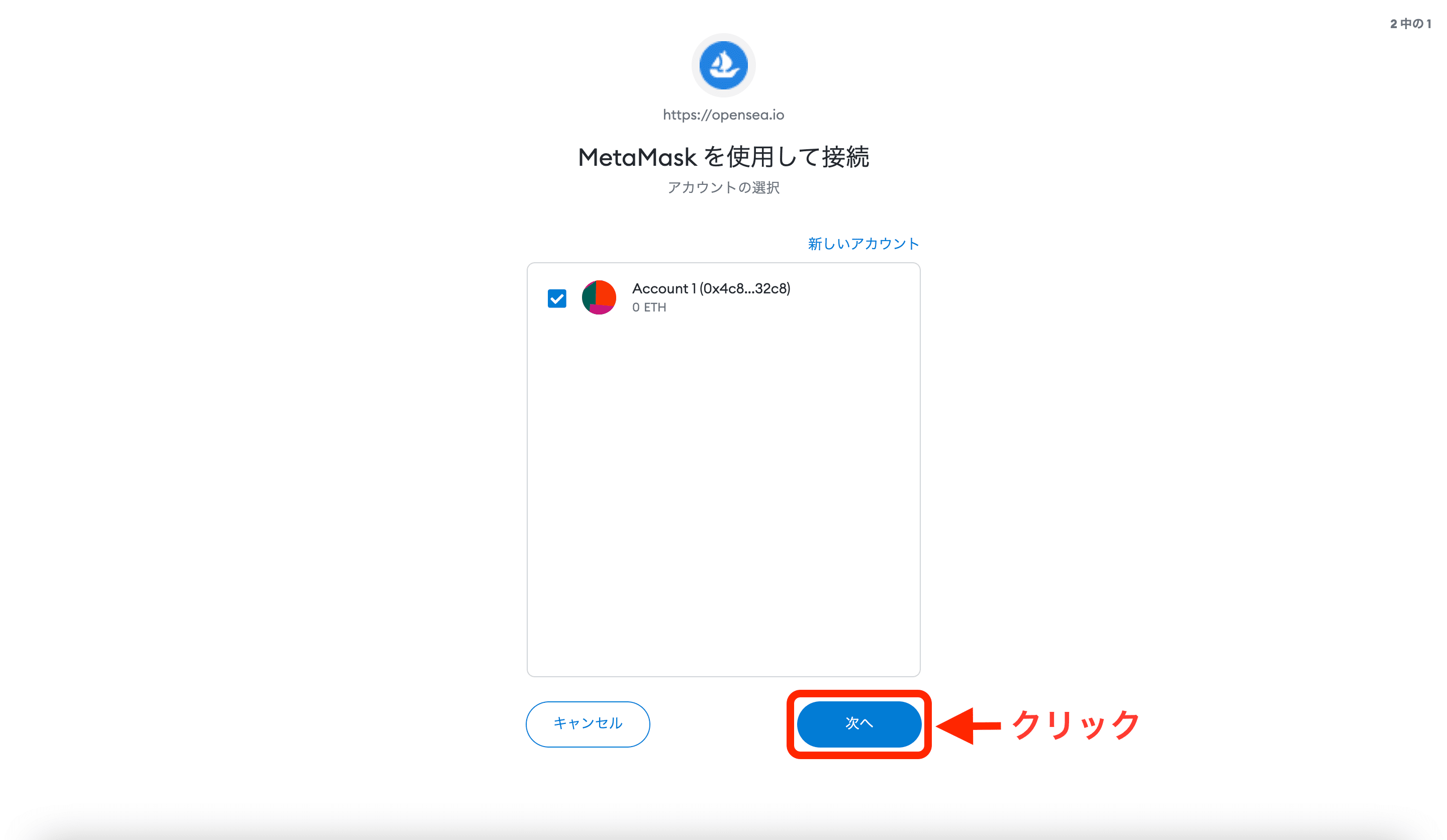
次は、MetaMaskが起動され、接続先のウォレットが✅されていること確認してから『次へ』をクリック。
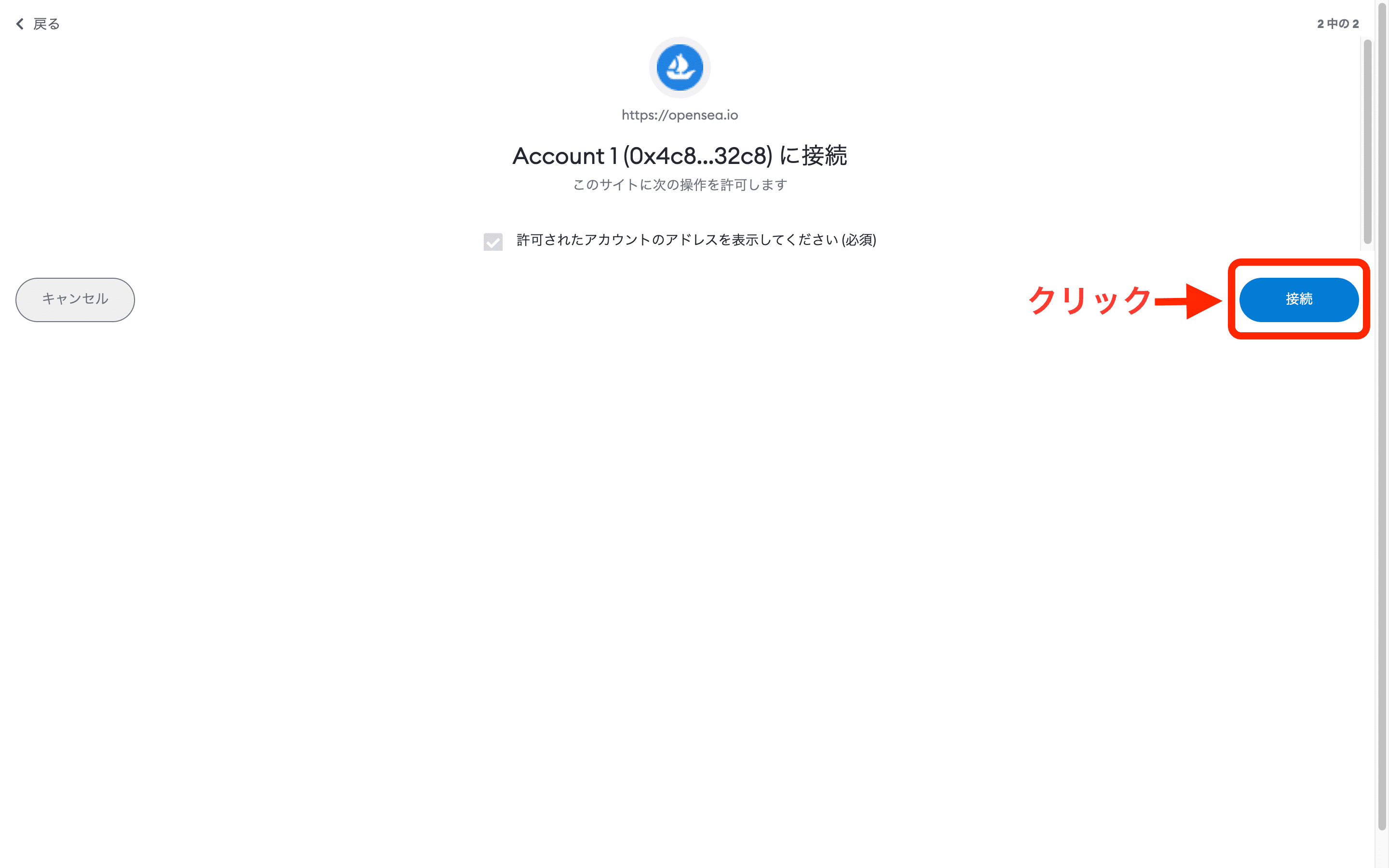
すると接続を許可するか選択する確認画面が出てくるので『接続』をクリック。
署名の要求という画面が出てくるので『署名』をクリック。
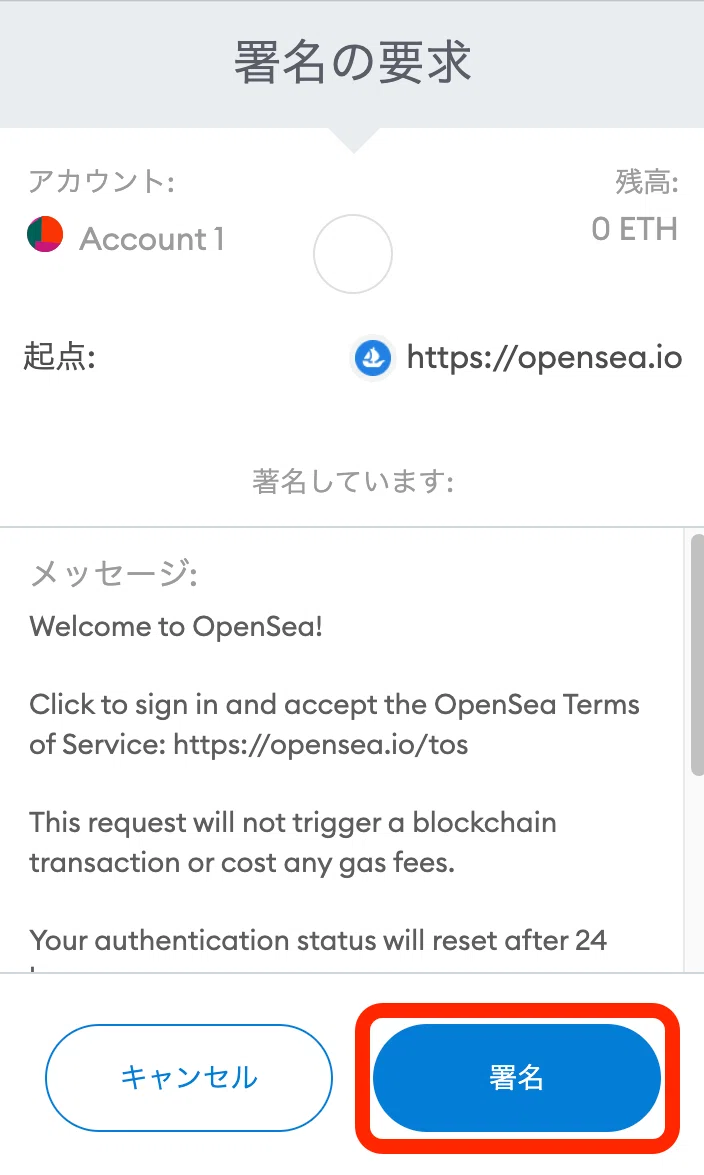
これで登録は完了です。
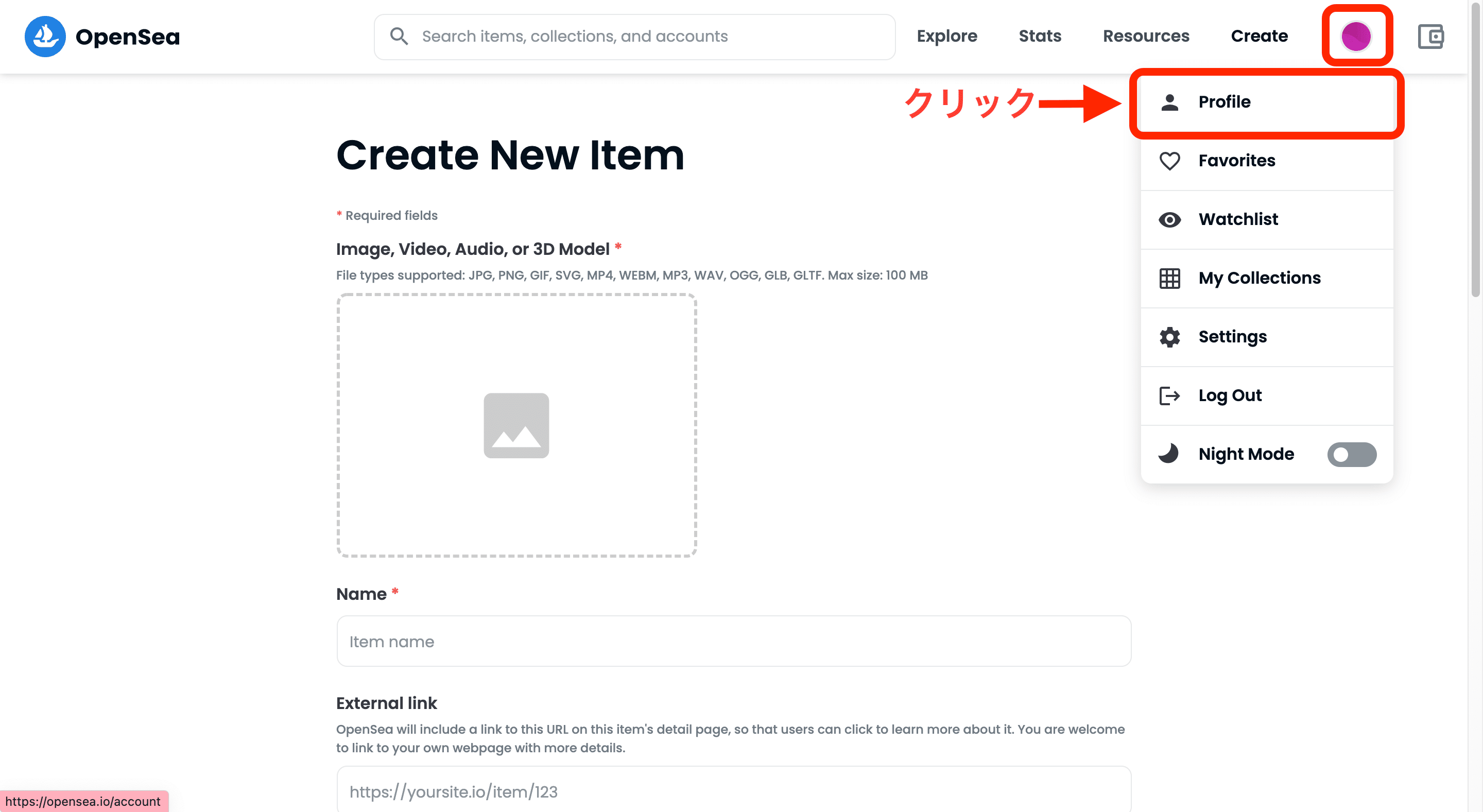
最後に確認のために右上の丸いアイコンにカーソルを合わせるとプロフィールなどが選択できるようになるので『Profile』をクリック。
そうすると自分のプロフィール画面が出て、赤枠に自分のウォレットアドレスが記載されていればOKです。
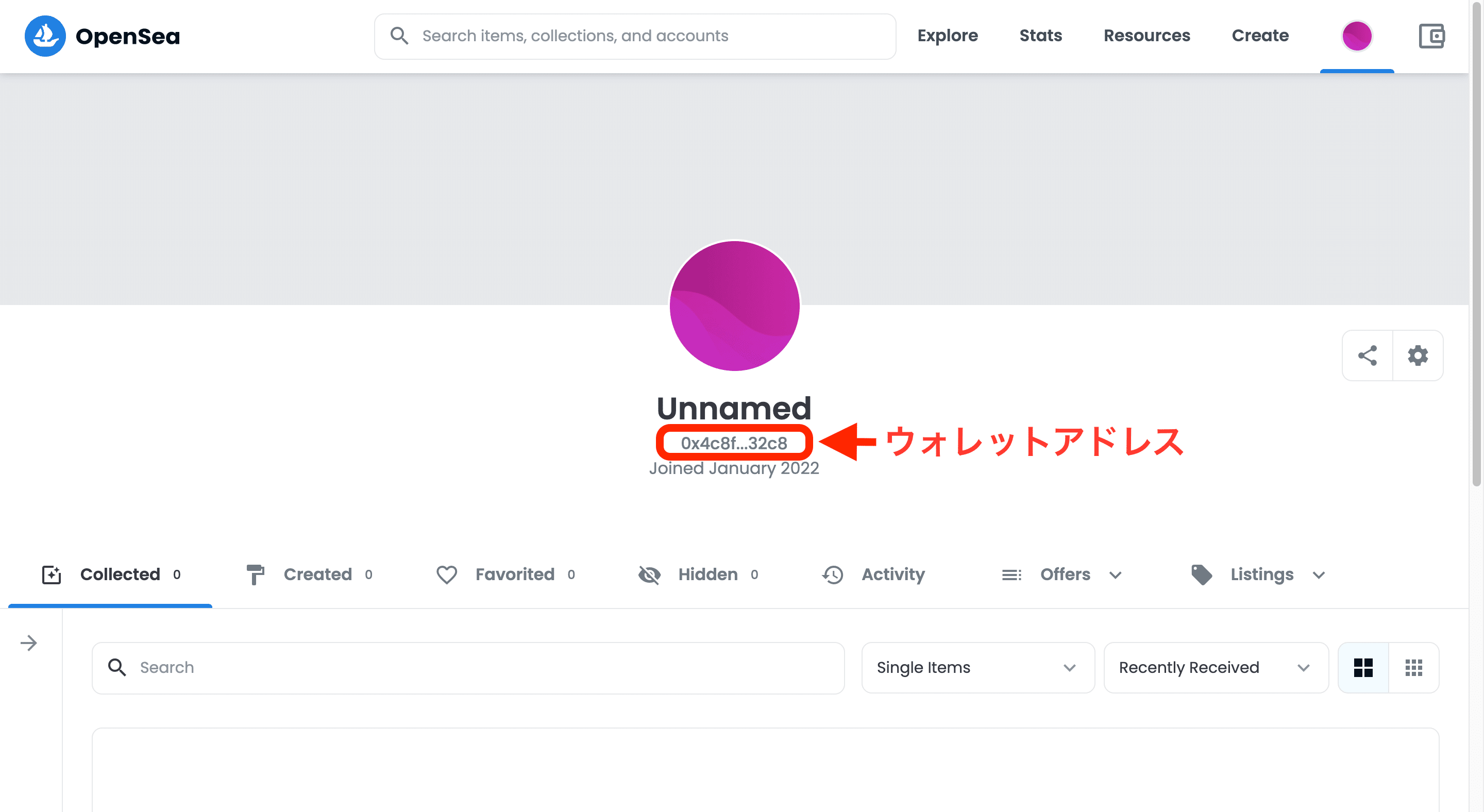
これで『3.OpenSeaにログインする』は完了です。
次に『4.OpenSeaでNFTを出品する』を説明していきます。
④OpenSeaでNFTを作成する
先程のプロフィール画面の右上の『Create』をクリック。
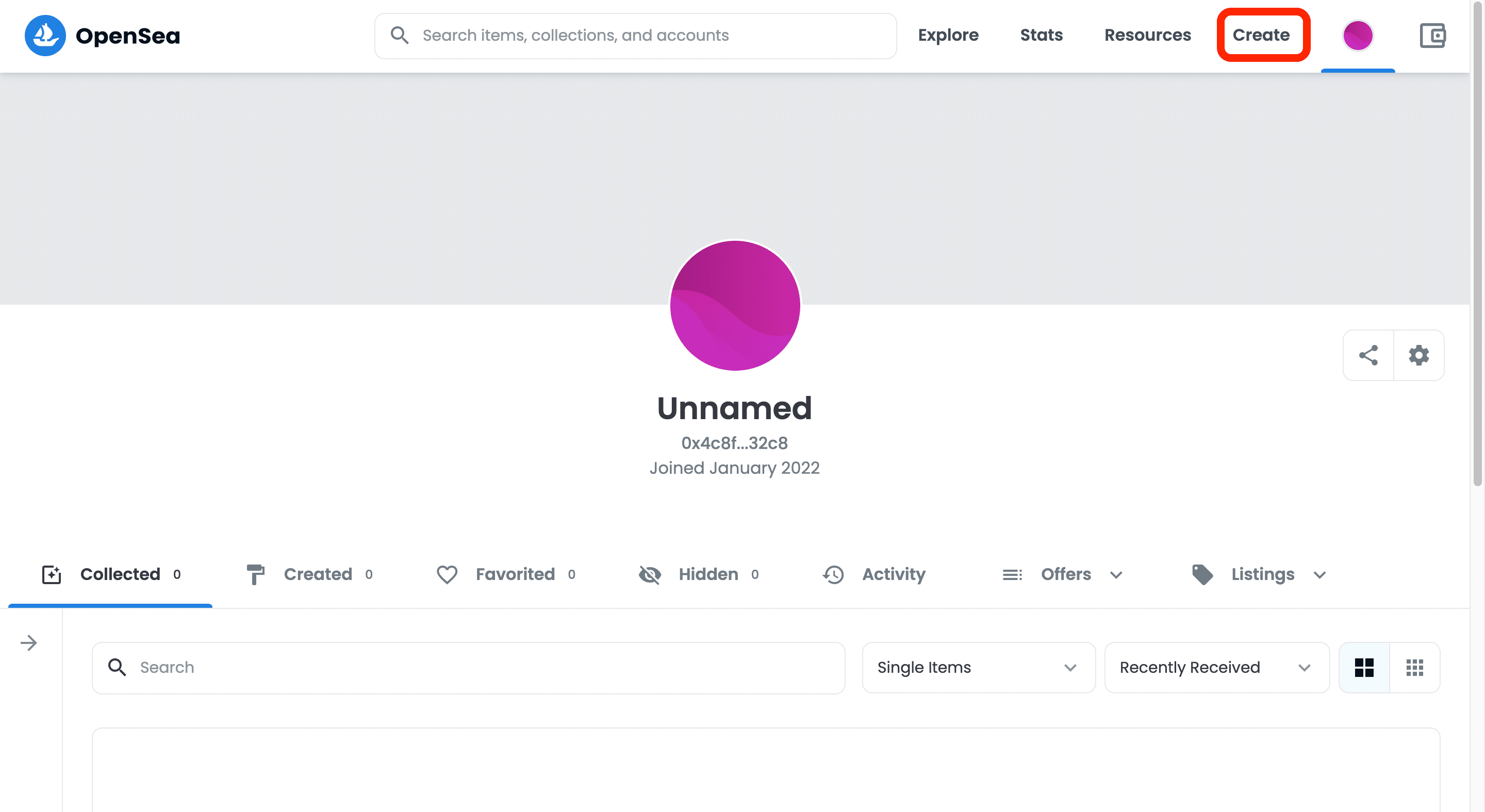
すると、Create New Itemという画面が表示されます。
順番に入力内容を説明していきます。
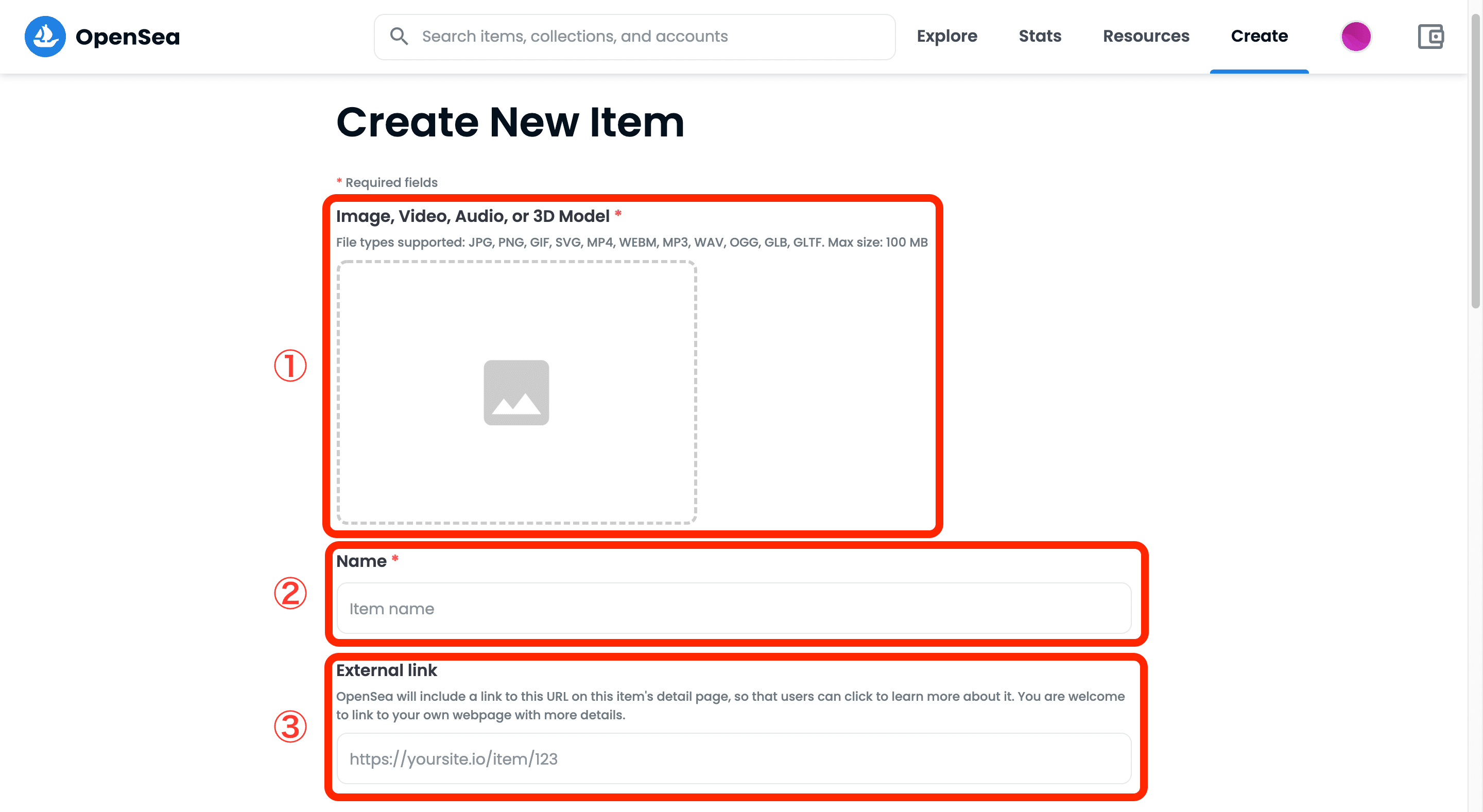
①Image, Video, Audio, or 3D Model
作品をアップロードする箇所です。
アップロードできるファイルは100MBまで、形式は
JPG, PNG, GIF, SVG, MP4, WEBM, MP3, WAV, OGG, GLB, GLTFです。
② Name
作品名を入力します。
③External link
外部リンクを貼り付けできる箇所です。※必須ではないので省略可。
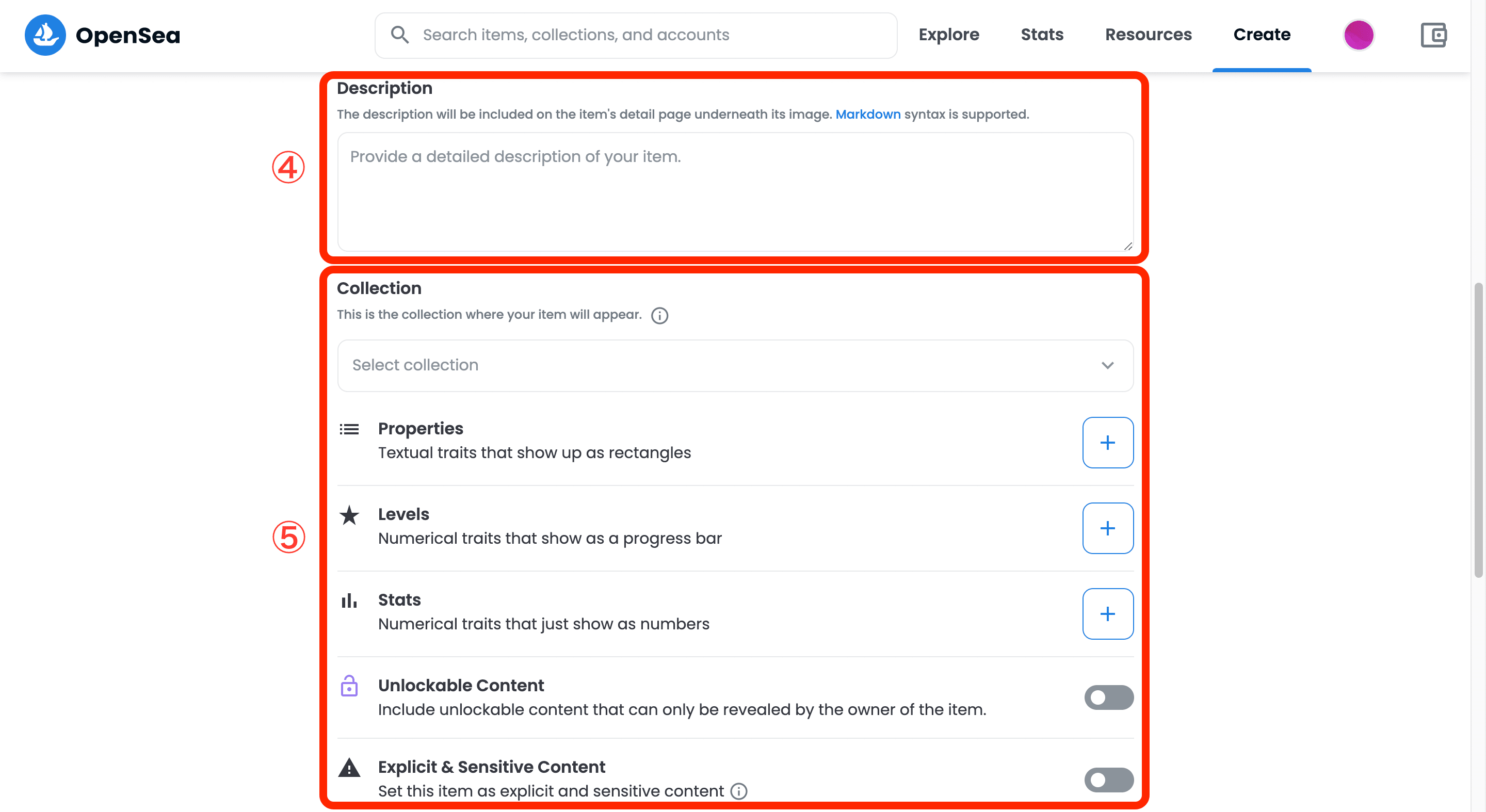
④Description
作品に関する説明を入力できる箇所です。※必須ではないので省略可。
⑤Collection
作成したコレクションを選択できます。※必須ではないので省略可。
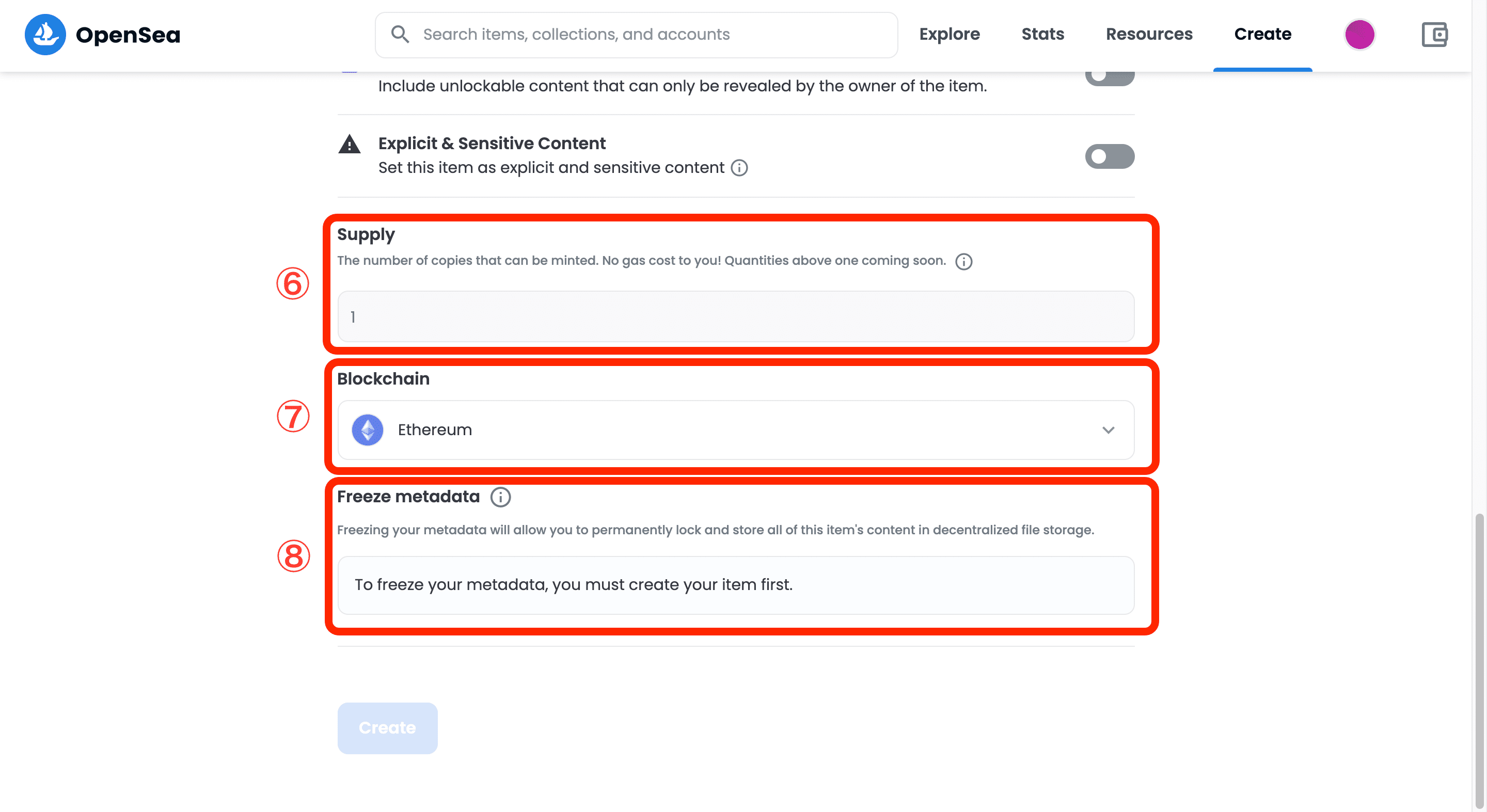
⑥Supply、⑦Blockchain
アップロードした作品を何点作成するかを入力します。
⑦BlockchainはETHかpolygonのどちらかを選択できて、ETHの場合は作
成数が1で固定されていて、polygonの場合は好きな数を入力できま
す。
⑧Freeze metadata
メタデータを凍結して保存します、みたいなことが書いてあります。
気にせずとばしてください。
入力が完了したら『Create』をクリック。
これでNFTの作成が完了しました。
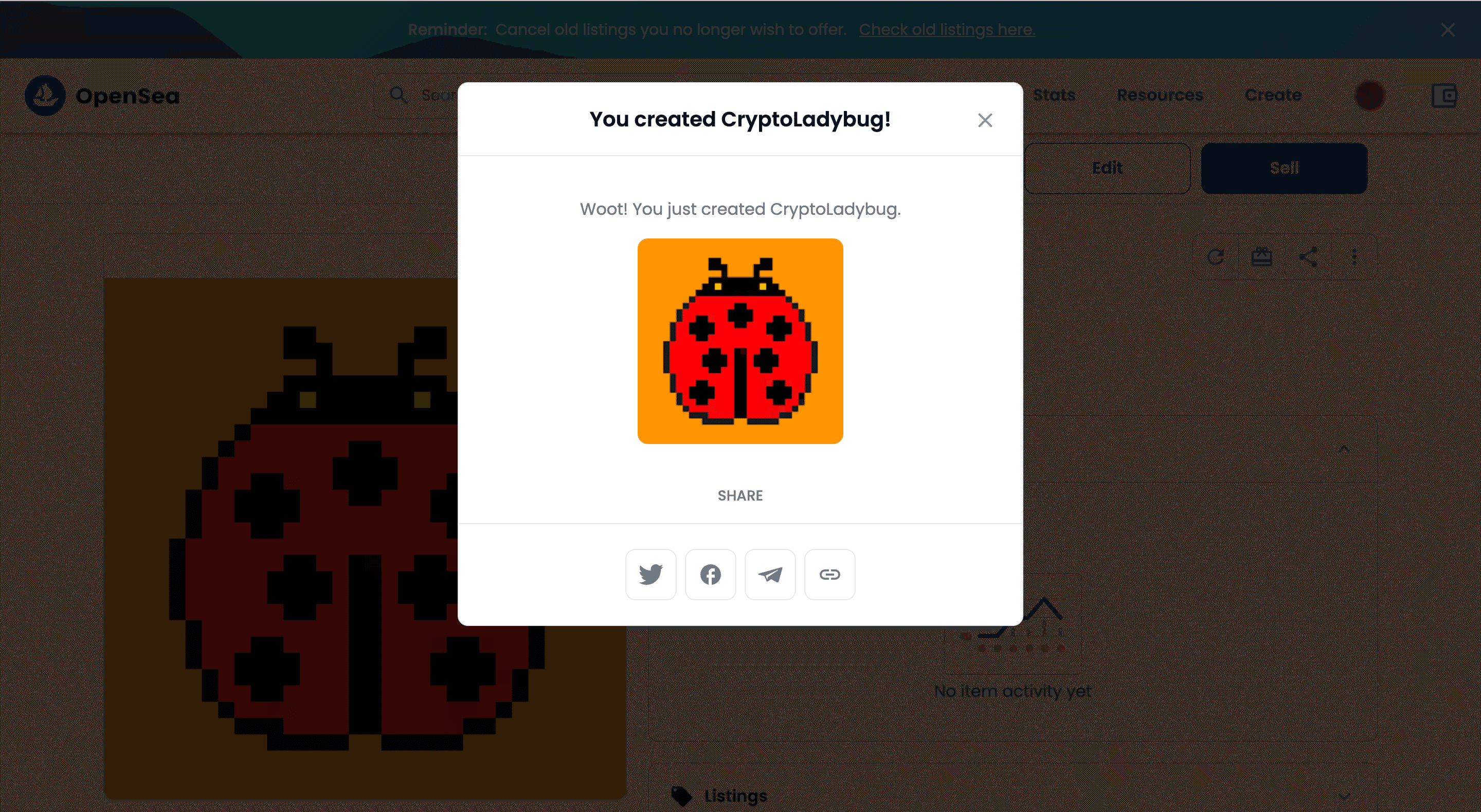
この段階ではまだ出品されていない状態です。
⑤OpenSeaでNFTを出品する
では、作成した作品を出品してみましょう。
右上の『Sell』をクリック。
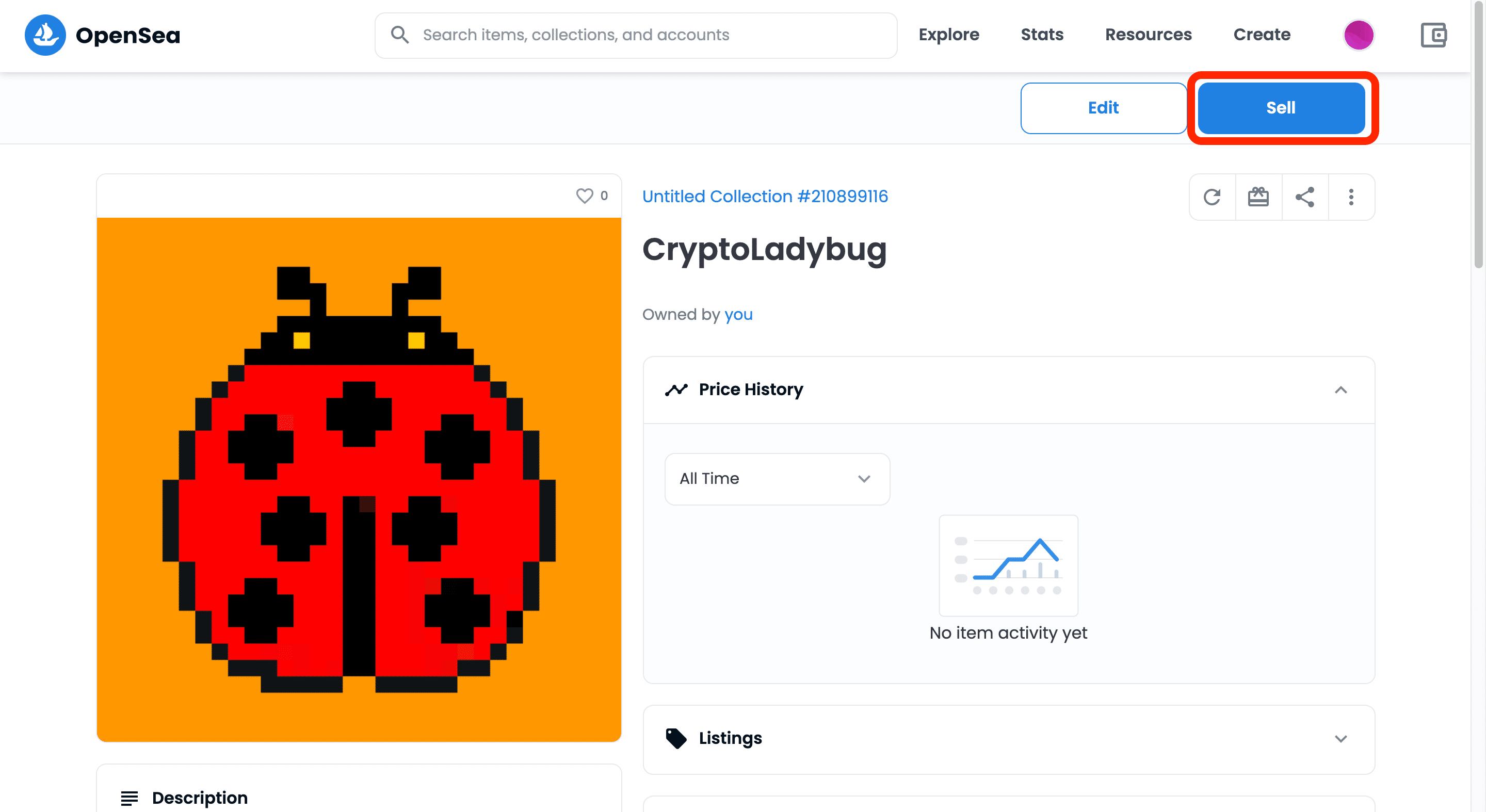
ETHで出品する方法は、『固定価格』と『オークション形式』の2パターン選択できます。polygonで出品する場合は『固定価格』のみです。
まずは『固定価格』で出品する方法について説明します。
●固定価格
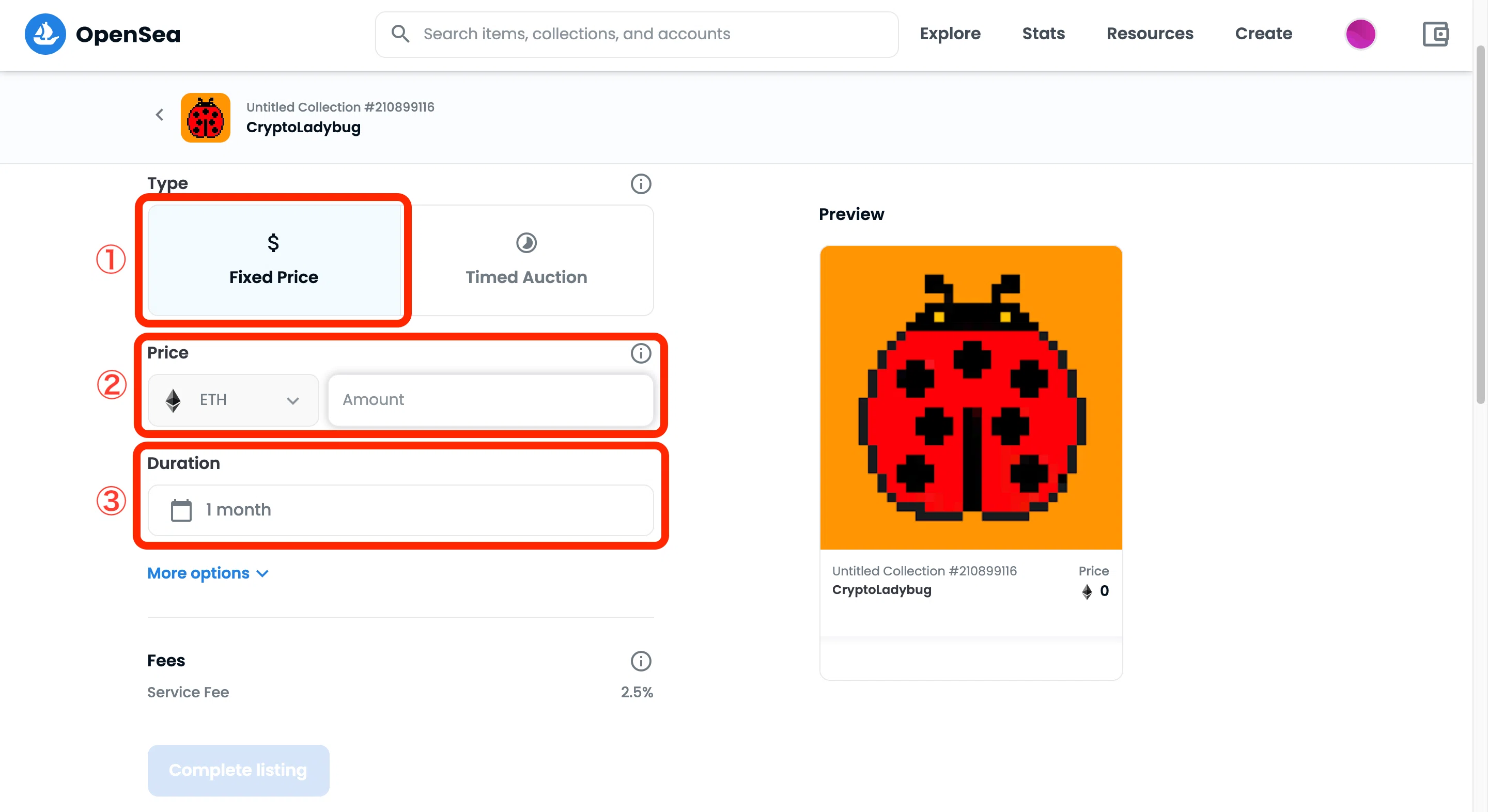
①Type
『Flxed Price』を選択します。
②Price
販売したい価格を入力します。
③Duration
販売期間を設定します。
次にオークション形式です。
●オークション形式
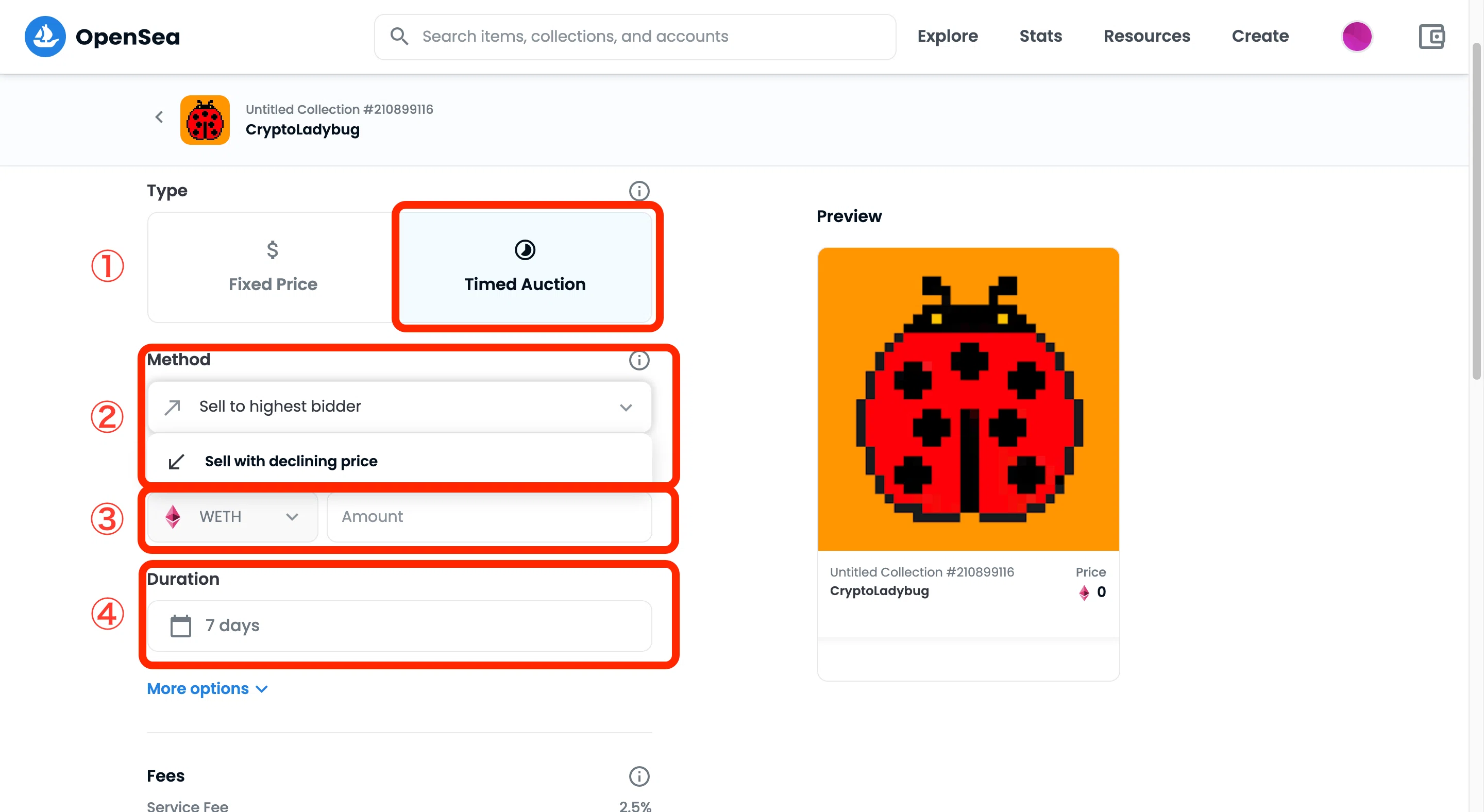
①Type
『Timed Auction』を選択します。
②Method
オークション形式を選択します。
『Sell to highest bidder』 → 価格釣り上げ式
『Sell with declining price』→ 価格下降式
③Price
『Sell to highest bidder』 → 開始価格・リザーブ価格の設定
『Sell with declining price』→ 開始価格・終了価格の設定
④Duration
入札期間を設定します。
入力が完了したら、『Complete listing』をクリック。
※『Fees』というのはOpenSea側の手数料率を示しています。
そうするとメタマスクが起動され次の画面が出てきます。
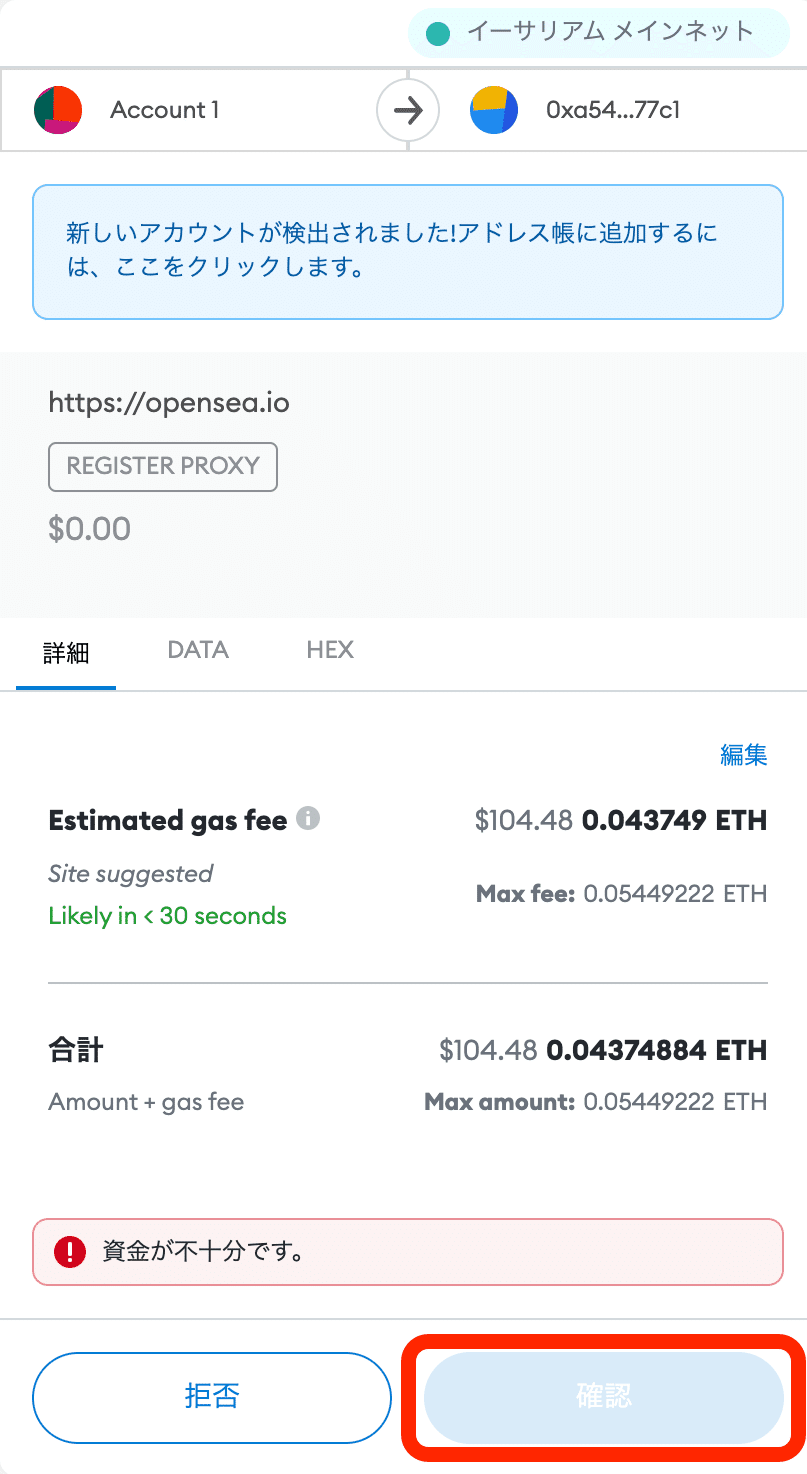
ETHで出品する場合は、ここに記載されている合計金額が初回のみ出品手数料として必要になりますので、ウォレットに入金しておく必要があります。
※この手数料はその時々によって変動するので注意してください。
※polygonで出品する場合はこの手数料はかからないので、無料で出品することができます。
問題なければ『確認』をクリック。
これで出品完了です。
まずは、手数料のかからないpolygonで出品してみて、慣れて作品が売れるようになってからETHに挑戦する方がいいかなと私は思っています。
ご覧いただきありがとうございました。
いかがでしたでしょうか。
ここがわからないよとかあればコメントしてください。
それではまた。
MetaMaskへの送金方法
こんにちは。レディバです。
今回は仮想通貨ウォレットMetaMaskへの送金方法について紹介します。
MetaMaskや暗号資産取引所の登録がまだの方は、下に関連記事のリンクを貼っておきますのでご覧ください。
●MetaMaskの登録方法
●レディバおすすめの暗号資産取引所
それではやっていきましょう。
今回は暗号資産取引所のbitbankとOpenSeaで出品する際に必要になるイーサリアム(ETH)を使って説明していきたいと思います。
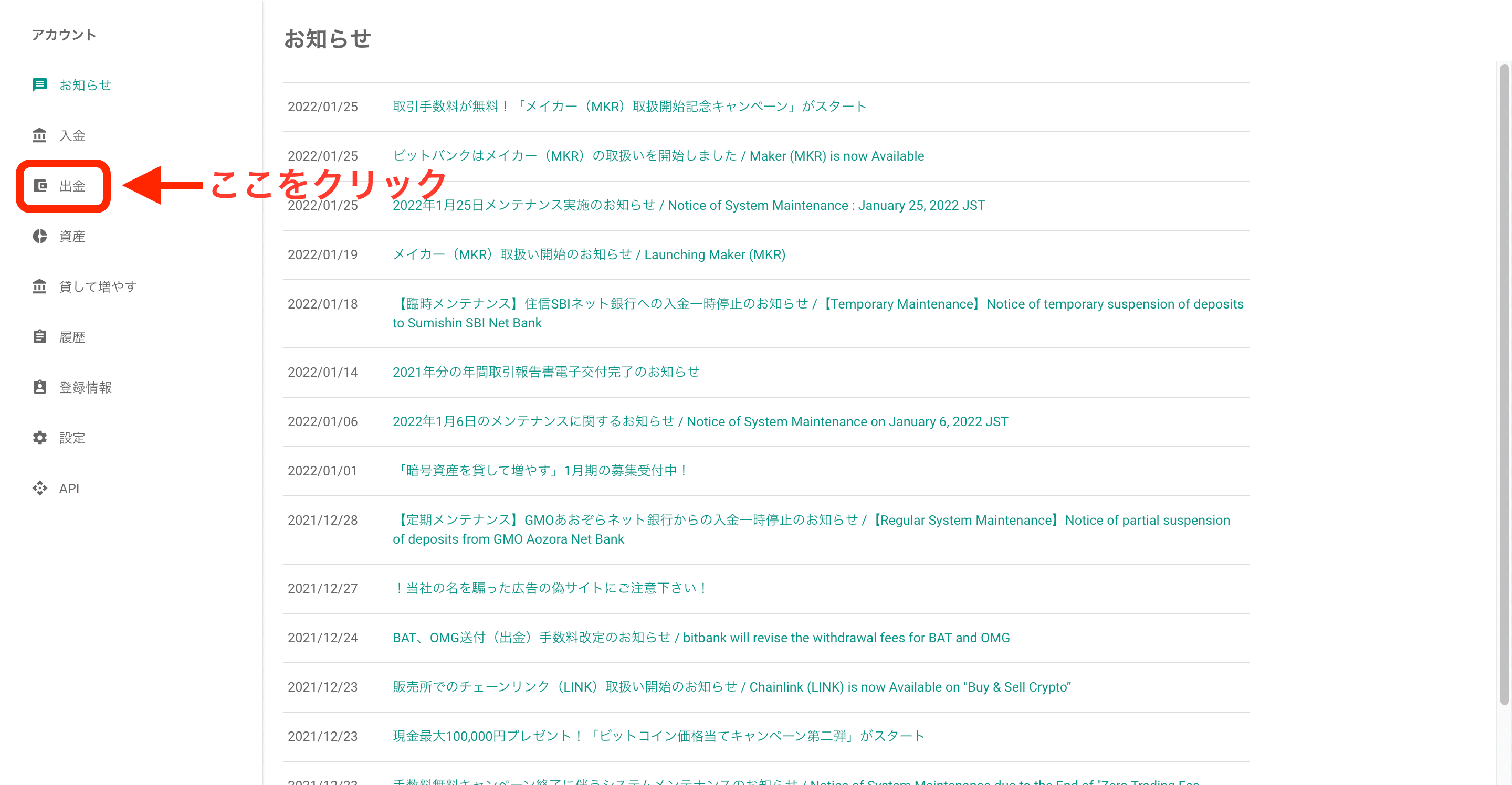
まずは、bitbankのサイトにログインしてアカウントの『出金』をクリック。
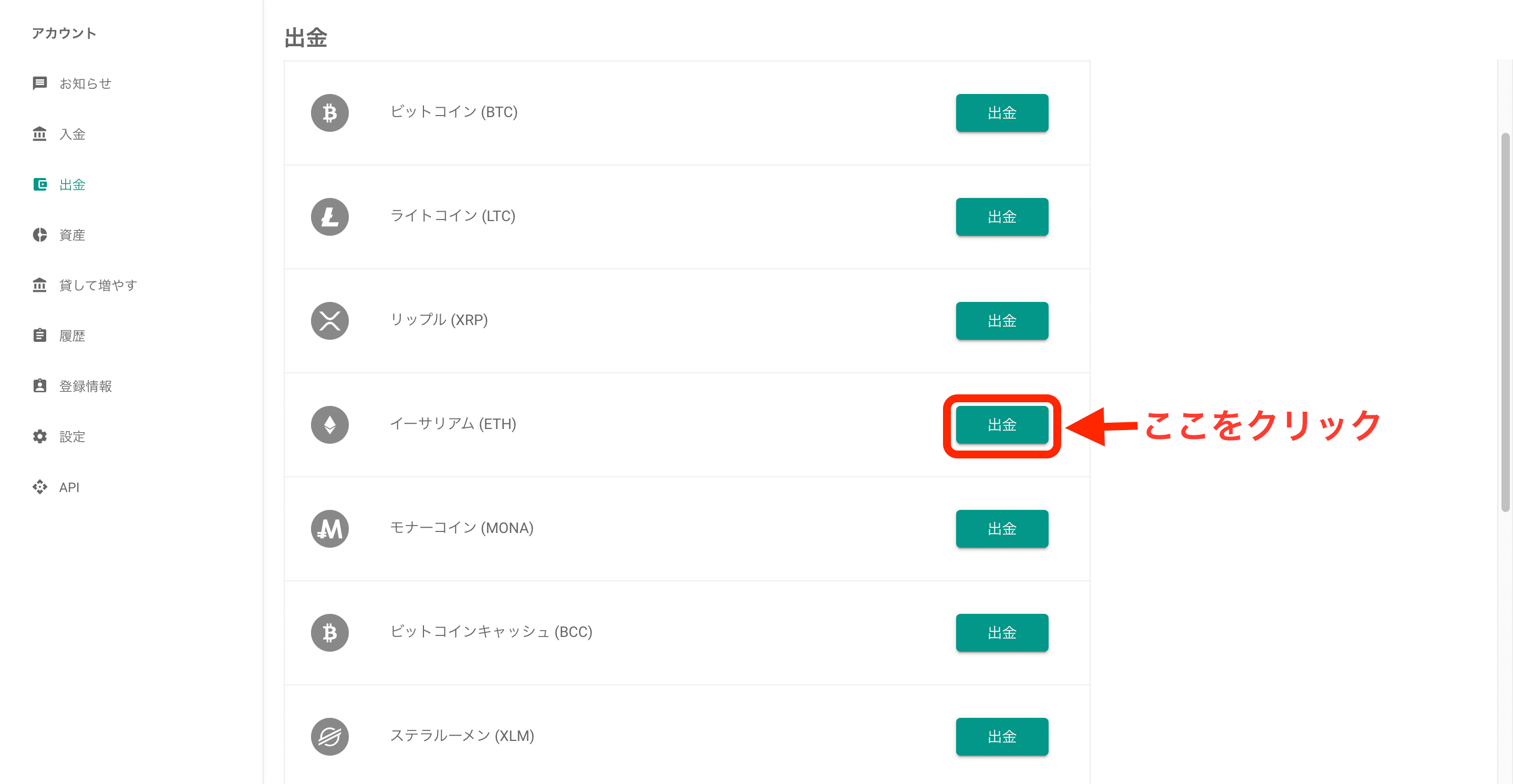
次にイーサリアム(ETH)の『出金』をクリック。
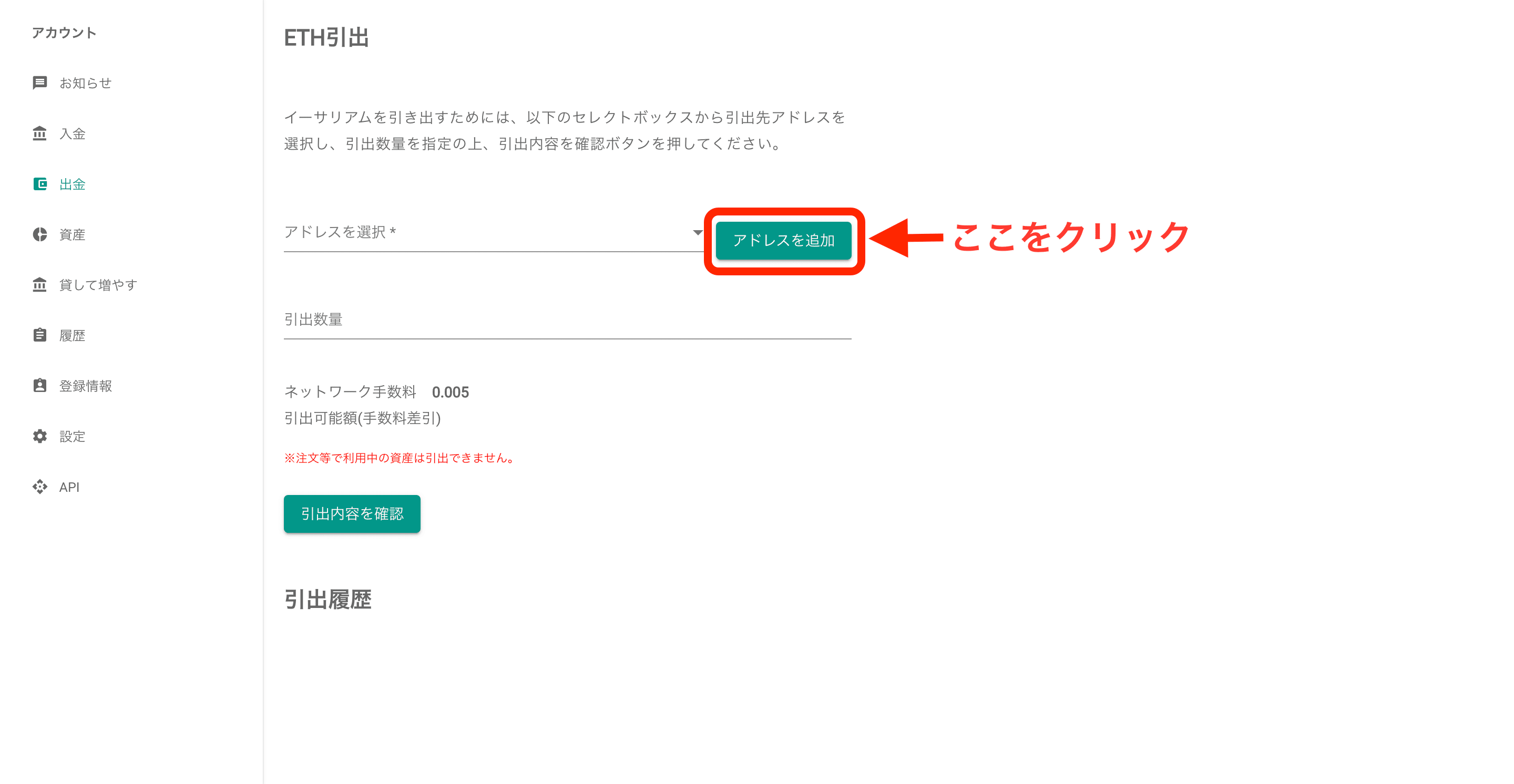
次に出金先のアドレスを入力するために『アドレスを追加』をクリック。
※初回のみアドレスを追加する必要があり、次からは横の『アドレスを選択』をクリックするとプルダウンが出てくるので省略できます。
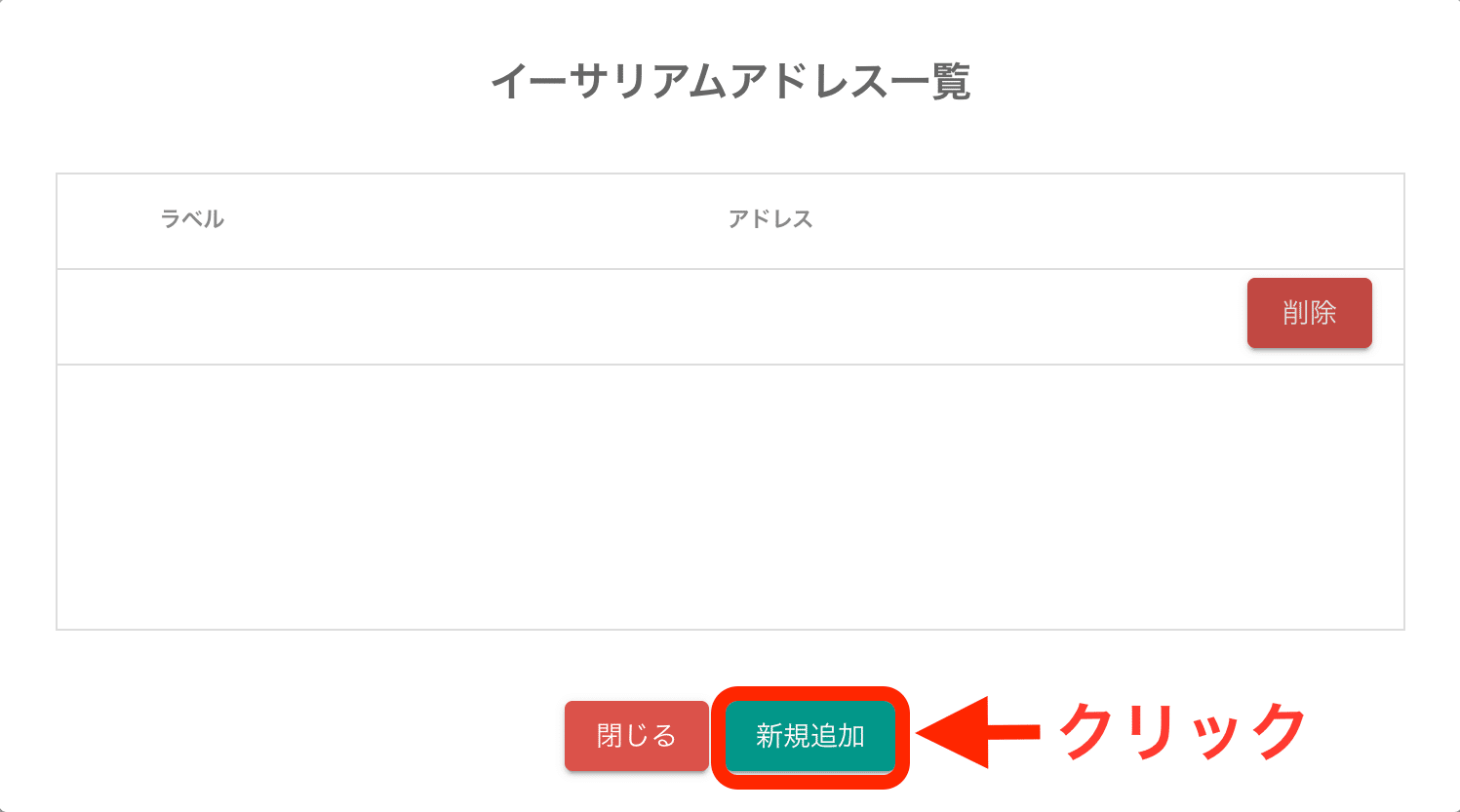
次に『新規追加』をクリック。
次にイーサリアムアドレスを追加する画面が出てくるので
赤枠の各項目を入力していきます。各項目について下で詳しく説明します。
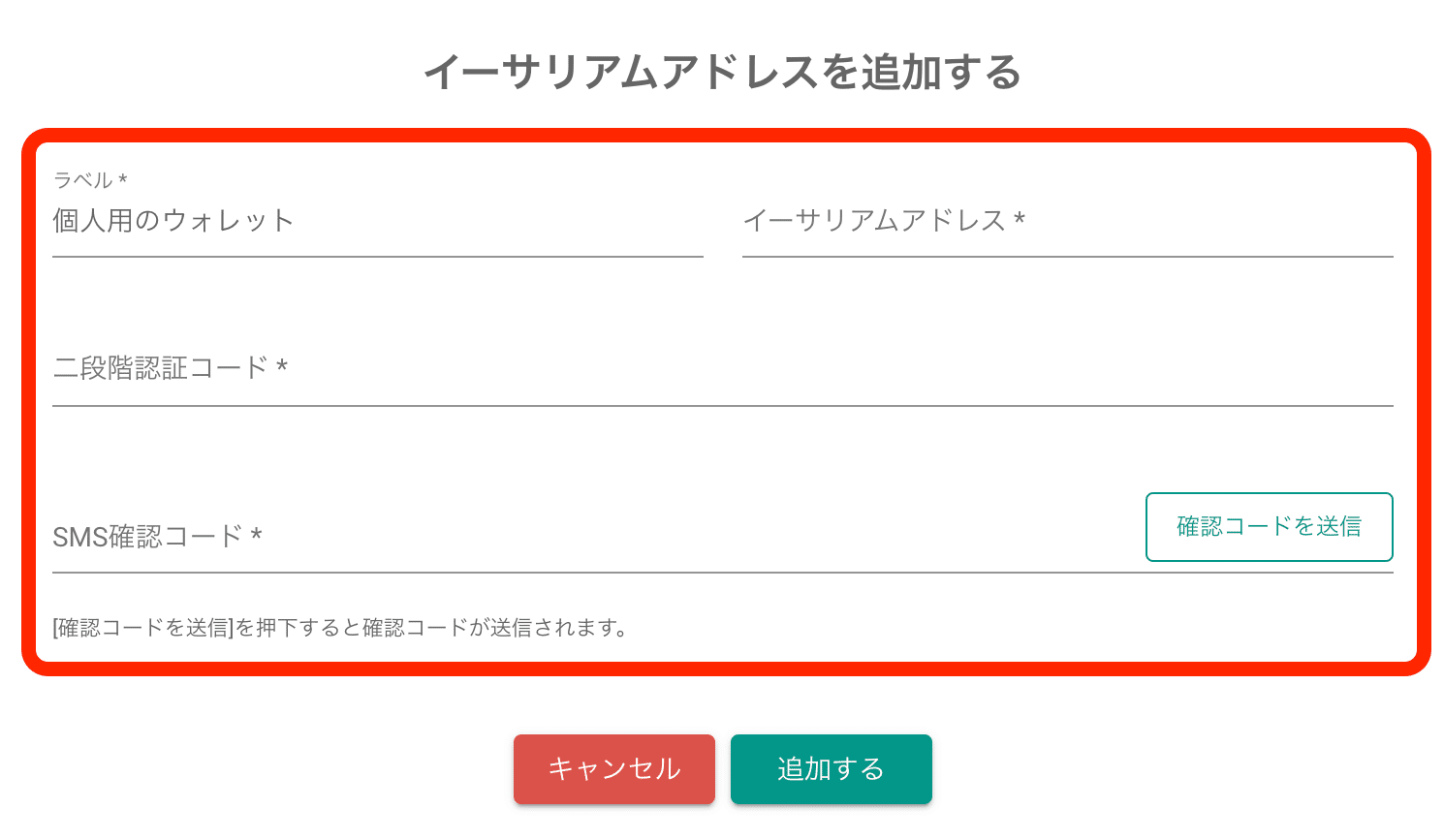
●ラベル
これは送金先を表す宛名だと思ってください。自由に入力ができるので送金先がどこかわかるように入力しておきましょう。
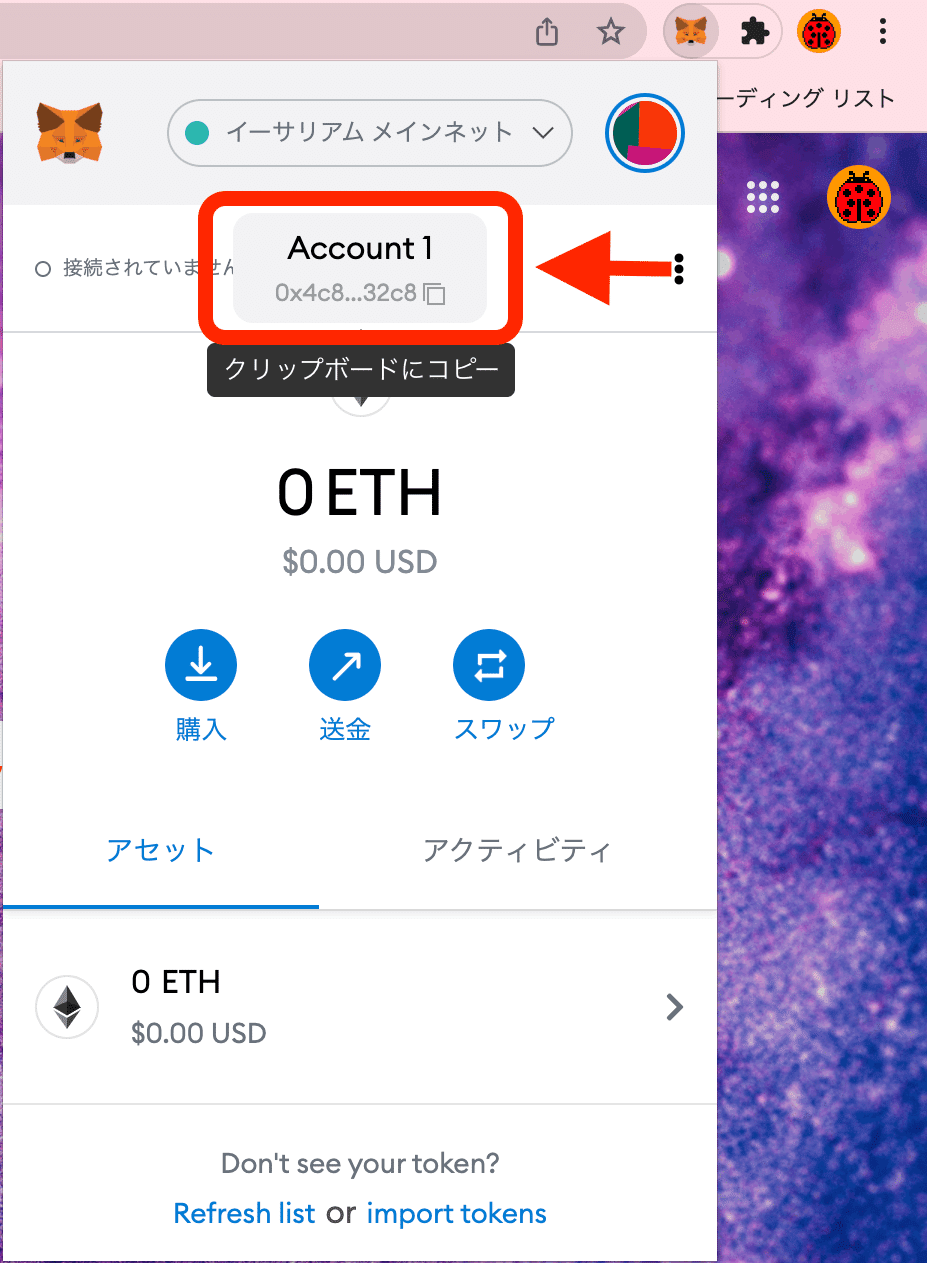
●イーサリアムアドレス
ここは出金先のイーサリアムアドレスを入力します。
まずはメタマスクを起動させ、赤枠の所をクリックするとウォレットアドレスがコピーできます。あとはコピーしたアドレスを貼り付ければOKです。
※このアドレスを間違えると、送金できずに暗号資産を消失してしまいますので細心の注意を払って行いましょう。
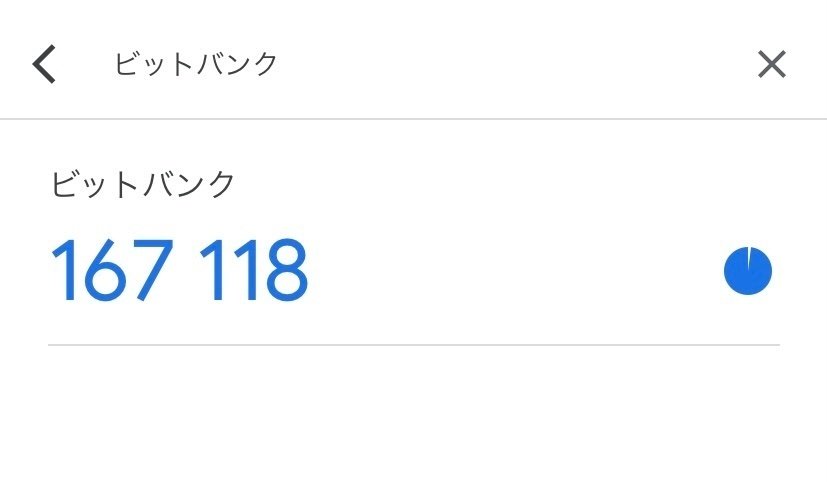
●二段階認証コード
これはのスマートフォンから「Google Authenticator」アプリをダウンロードして設定することができます。設定方法は公式サイトで詳しく説明してくれていますのでリンク先を見て設定を行ってください。
👉Google Authenticatorを使用して二段階認証を設定する方法
設定が完了したら、アプリに表示される6桁の数字を入力します。
●SMS確認コード
これはコード入力欄の右側にある『確認コードを送信』をクリックすると、登録したスマートフォンに6桁の数字が送られてきますのでそれを入力します。SMS確認コードの設定方法は公式サイトで詳しく説明してくれていますのでリンク先を見て設定を行ってください。
すべての項目が入力できたら『追加する』をクリック。
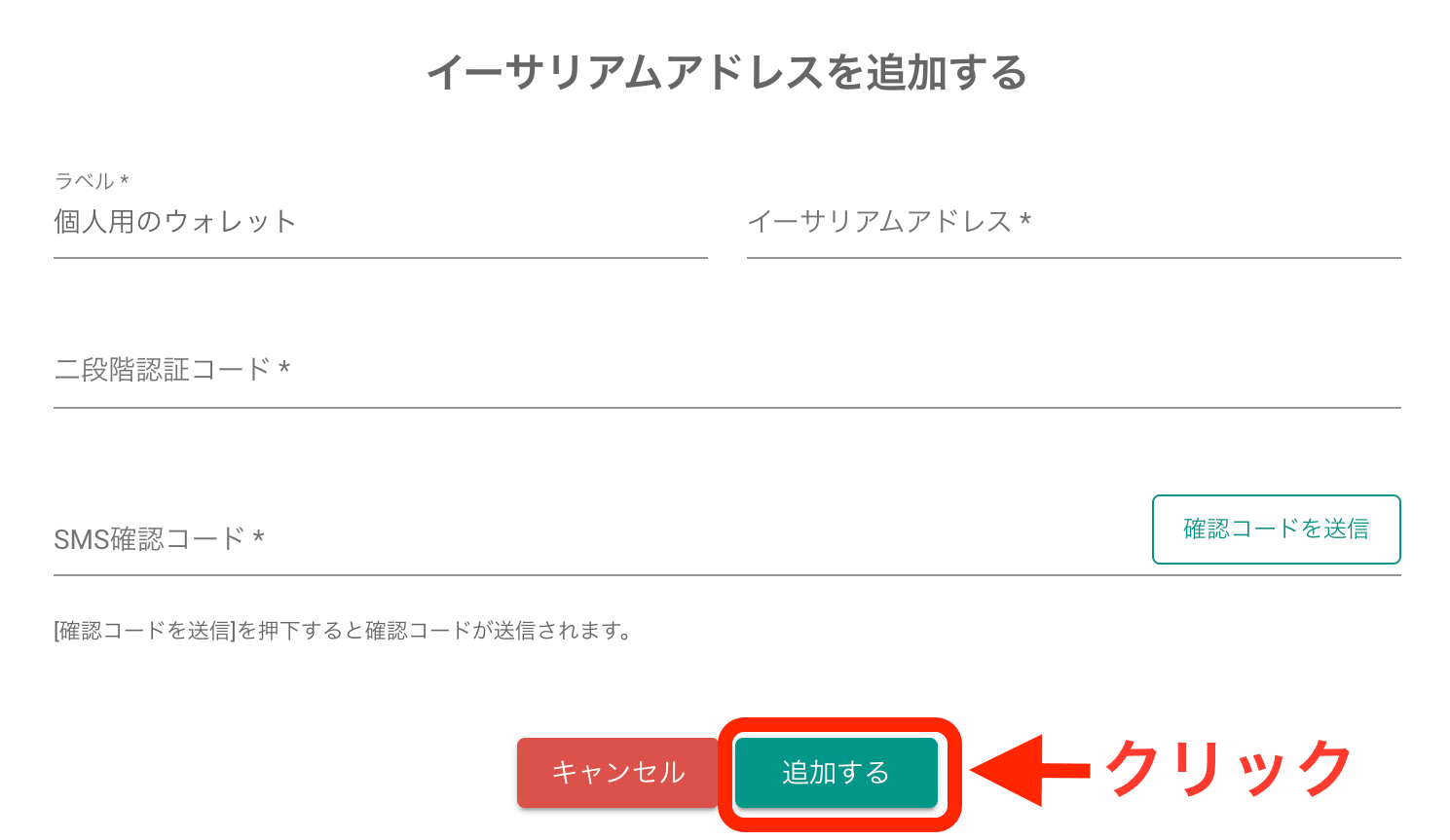
追加が完了すれば、『アドレスを選択』をクリックすると先程追加したアドレスが選択できるようになるので選択します。
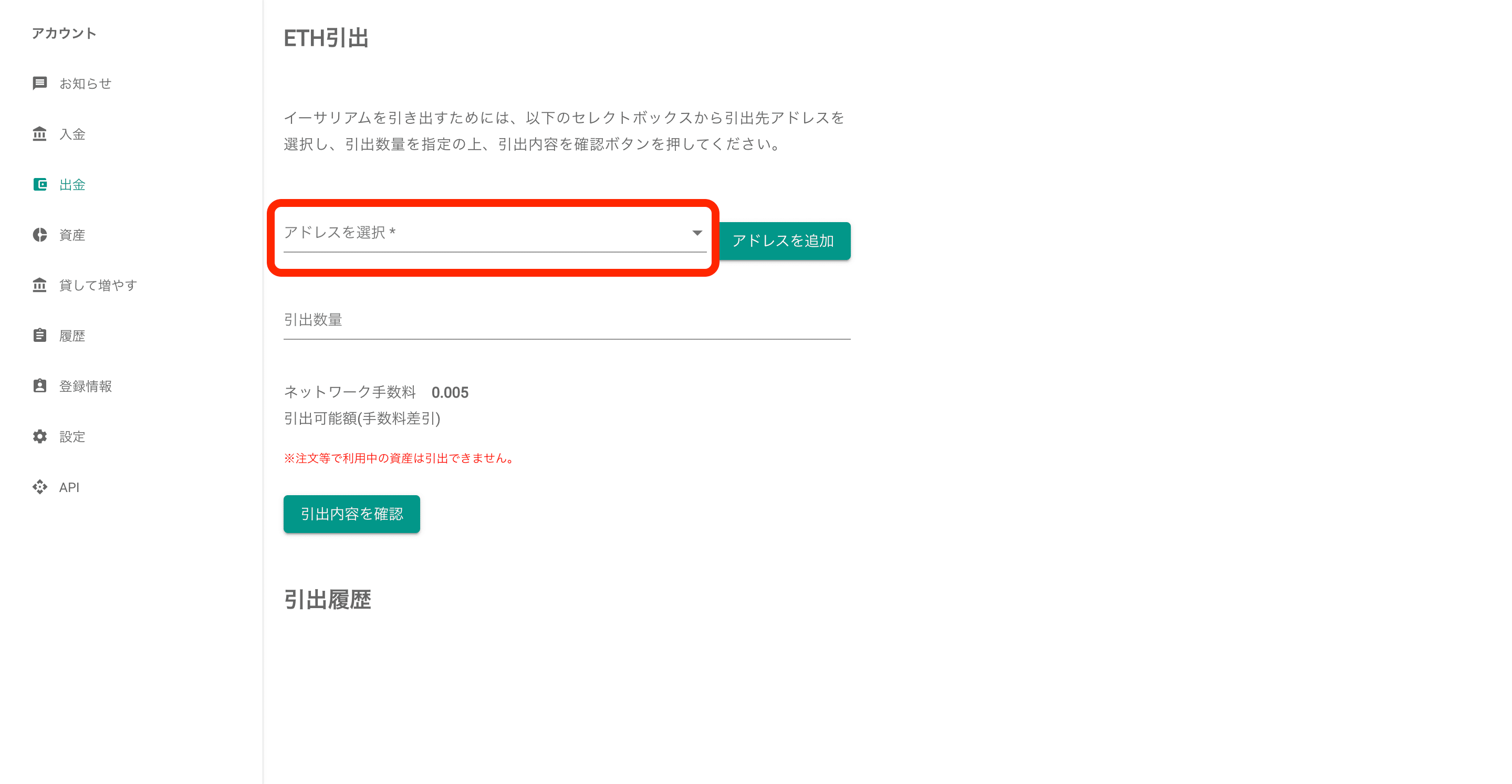
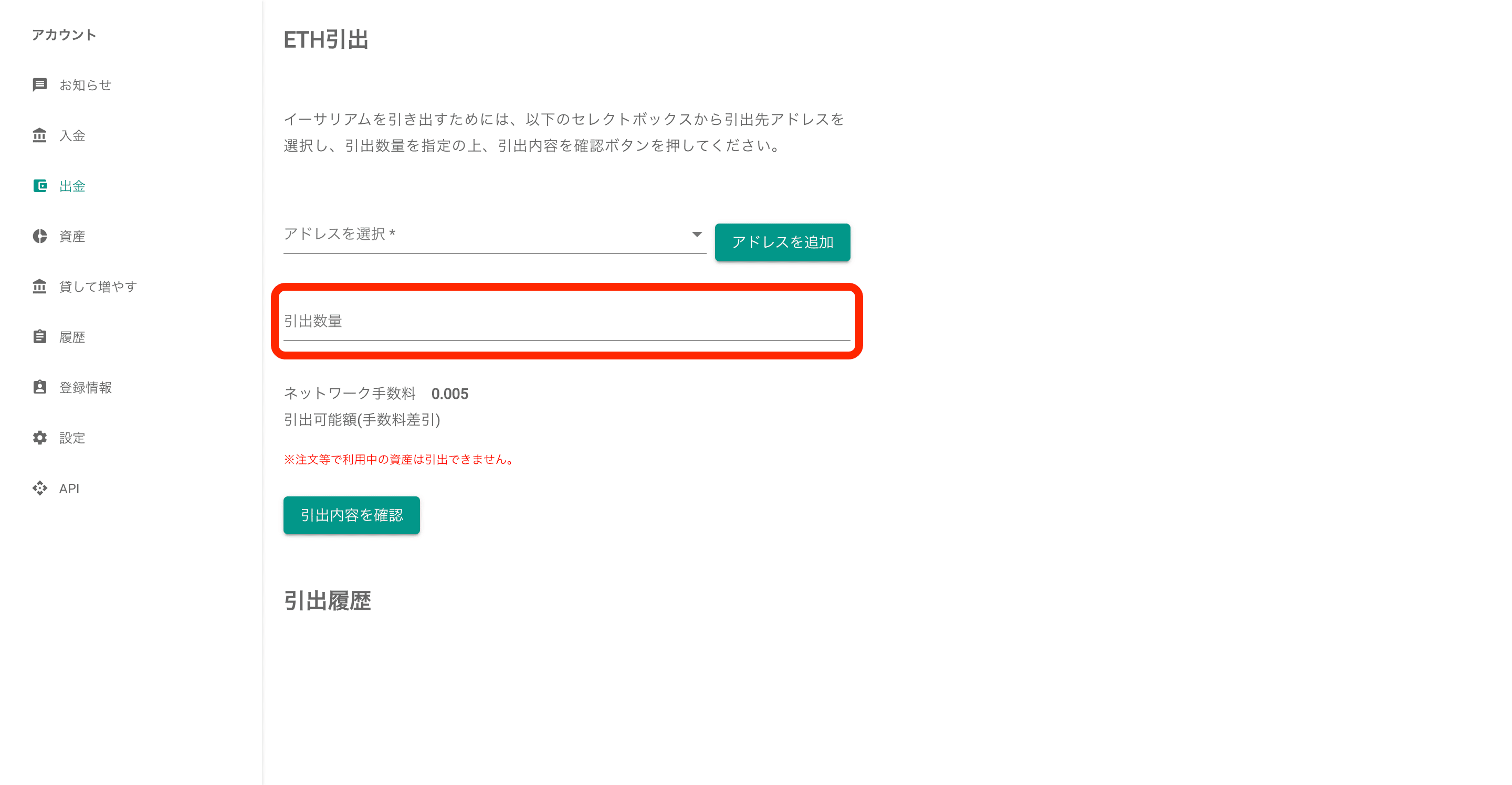
次に、出金したい数量を『引出数量』のところに入力します。
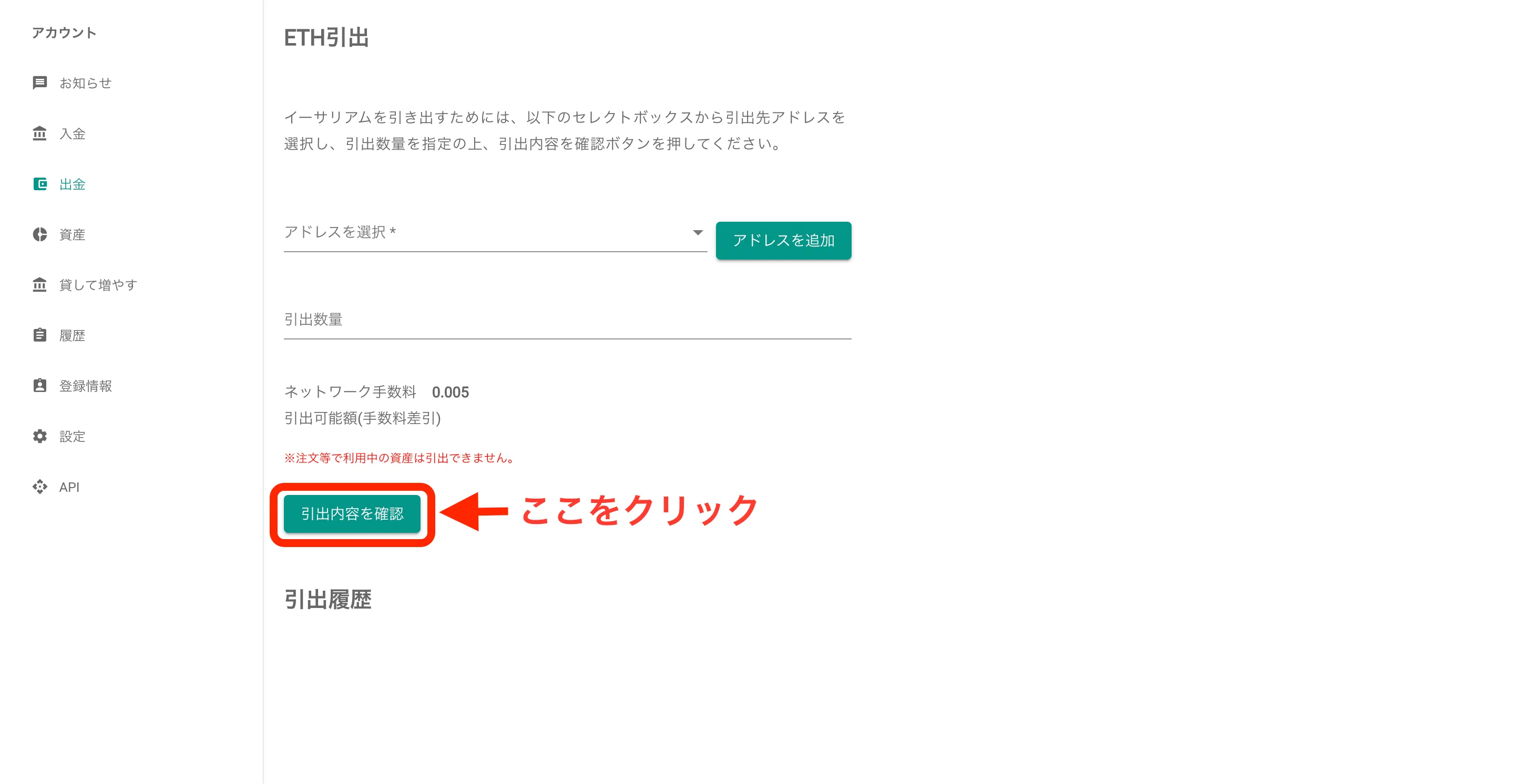
すべての入力が完了したら『引出内容を確認』をクリック。
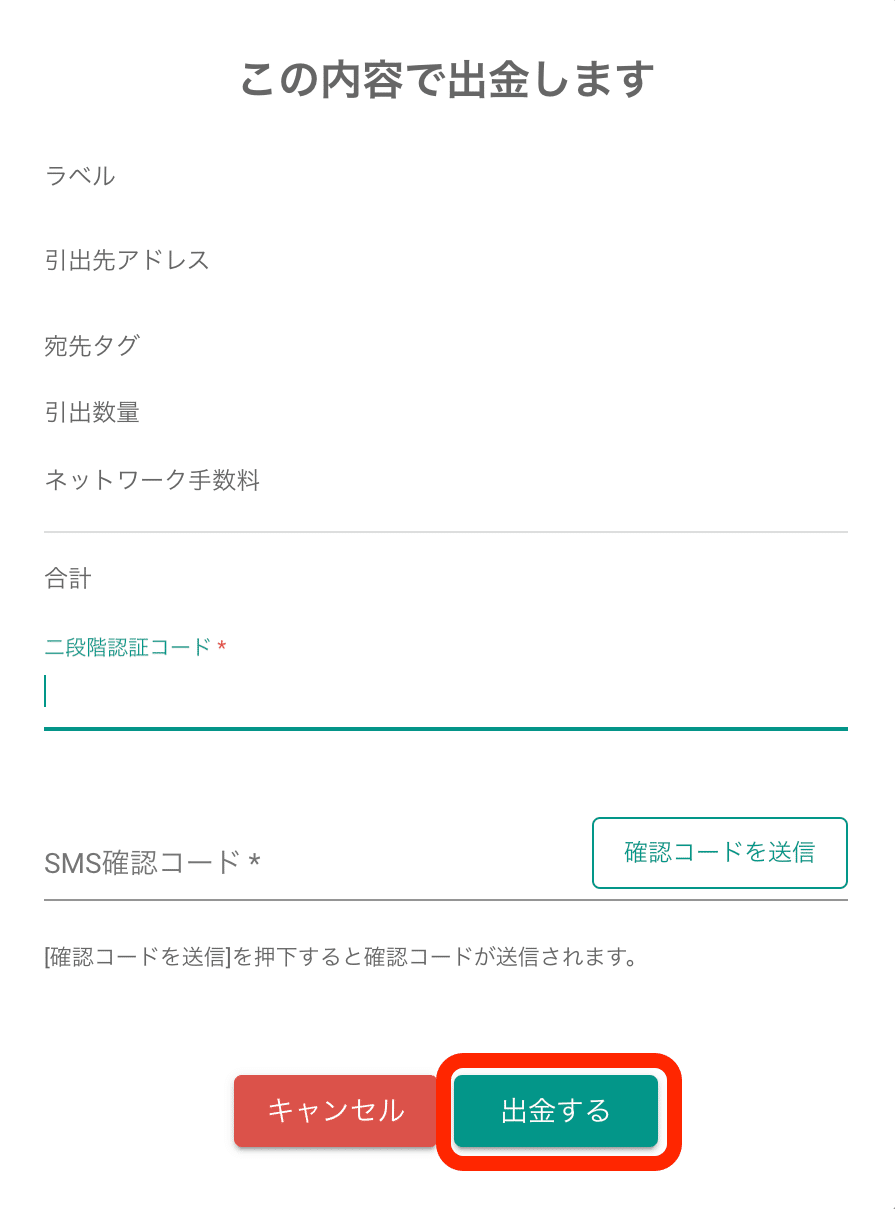
最後に確認画面が出てきますので内容をよく確認し、問題がなければ先程と同様に「二段階認証コード」と「SMS確認コード」を入力して『出金する』をクリックすれば完了です。
いかがでしたでしょうか。
それではまた。
レディバおすすめの暗号資産取引所
こんにちは。レディバです。
今回は私が実際に使用している暗号資産取引所を紹介します。
それでは早速いってみましょう。
●国内取引所
「bitbank」
国内で取引手数料が最安です。
※ただし、絶対に販売所ではなく取引所を利用してね。
私の使い方は、日本円で暗号資産を購入し、MetaMask(暗号資産ウォレット)や海外取引所に送金するため、また暗号資産を日本円に換金するために利用しています。
この取引所が全然知られていないのは他とは違い、宣伝広告をあまり行わないからでしょうね。そのため、手数料が安く抑えられているのかな。
登録方法は公式サイトのリンクを貼り付けておくのでそちらを確認していただき、いいなと思えばご利用ください。
●海外取引所
「Bybit」
海外取引所の中で、日本で一番使いやすい取引所だと思います。日本語に完全対応していて24時間対応しており、いつでもサポートを受けることができます。日本ではあまり馴染みがないのですが、取引所のランキングを見てもデリバティブ取引所で世界第4位にランクインしているかなり大きい取引所です。
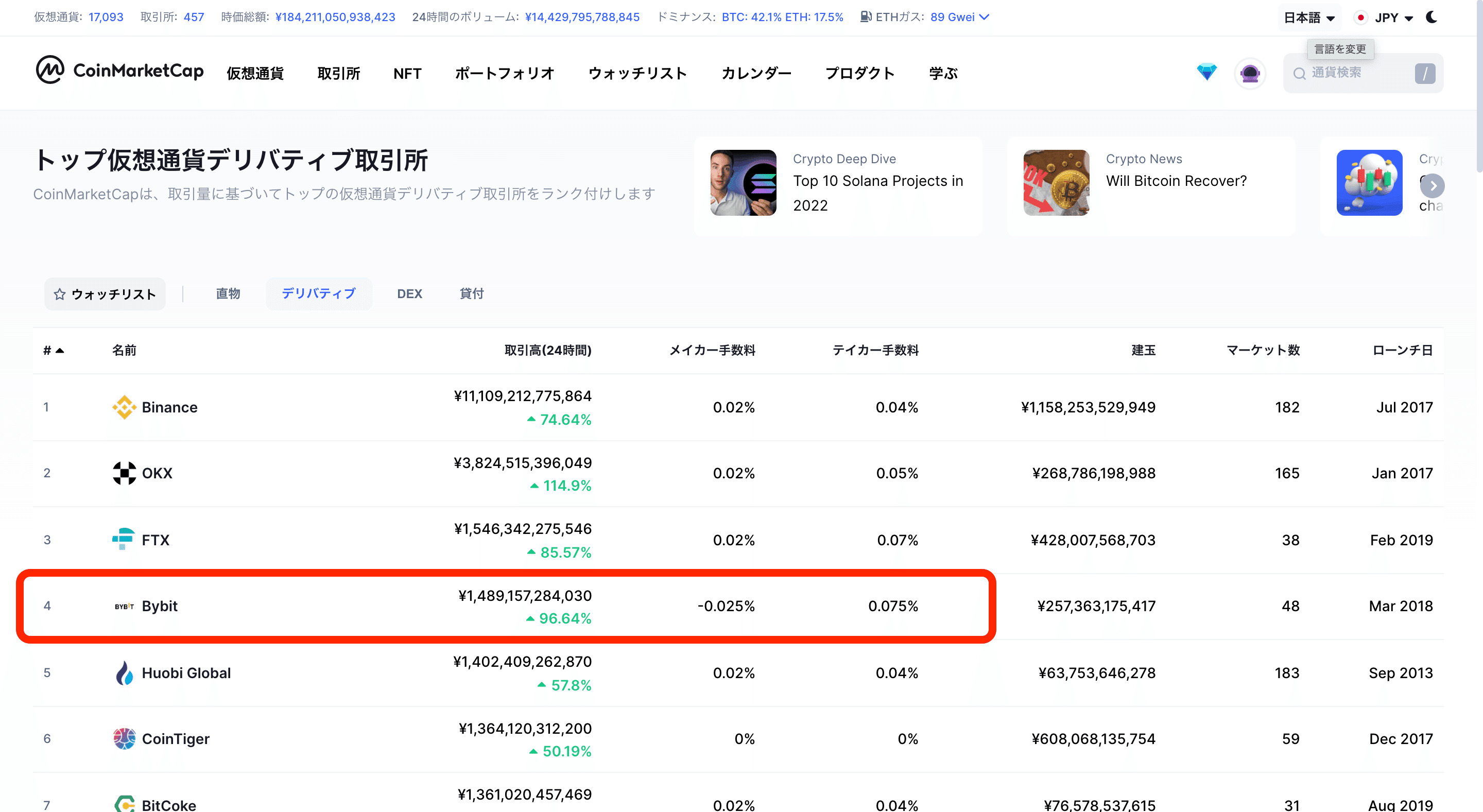
取引所の特徴として、
●日本語完全対応
●最大レバレッジ100倍(各トークンごとに違います)
●追証制度なし
●クレジットカードで暗号資産を購入可能(KYC認証必要)
●MetaTrader4に対応予定
などがあります。
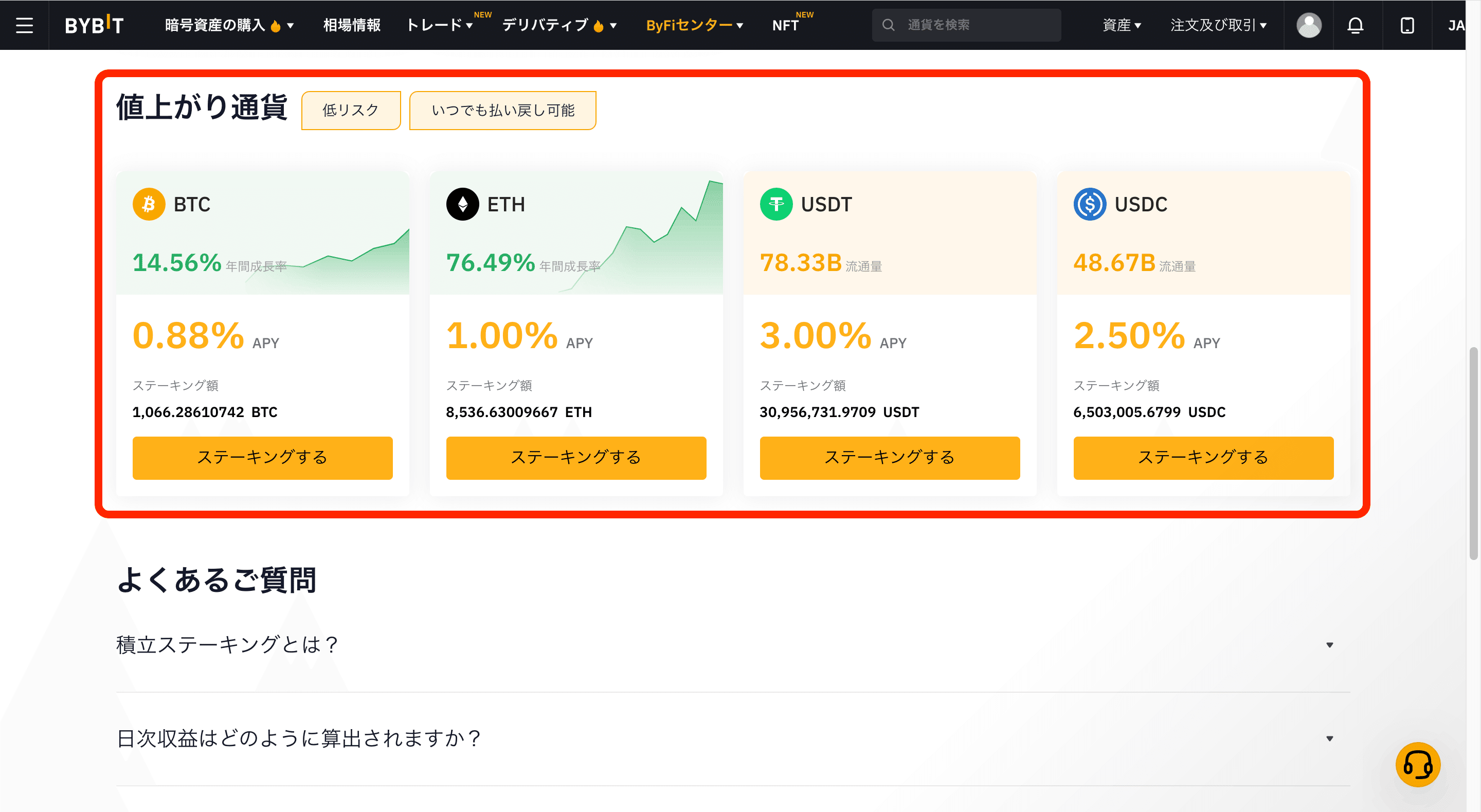
このほかにも、暗号資産の取引は頻繁に行わない方(いわゆるガチホ勢)に対するメリットもあり、積立ステーキング(トークンを預けてステーキングを行うことで、保証された高い年間利回りでトークンを増やすことができる)というシステムがあります。これは国内取引所にもあるのですが、ロック期間が設定されていてとても使いづらいですね。それに比べてこちらはいつでも払い戻しが可能で自分の好きなタイミングでステーキングを行うことができるのですごく便利です。
参考に実際の画面を添付しておきます👇(APY=年利)
このようにいろんなメリットがあるので、私もメイン取引所としてbybitを利用しています。こちらもリンクを貼り付けておくので確認していただき、いいなと思えばご利用ください。
この他にも随時いろんなキャンペーンを行ってくれてるので、ぜひチェックしてみてください。
今回は私がメインで使っている国内と海外の取引所を紹介させていただきました。
この他にも海外取引所の「Binance」と「gate.io」も利用しているのですが、私の使い方が限定的で少し使いづらいので今回は割愛させていただきます。(紹介して欲しいなどのコメントを頂けたら考えますw)
興味がある方はリンクをつけていますので確認してみてください。
ご覧いただきありがとうございました。
次回はメタマスクへの送金方法を紹介したいと思います。
それではまた。
MetaMaskの登録方法
こんにちは。レディバです。
今回は仮想通貨ウォレットMetaMaskの登録方法について紹介します。
それでは早速やっていきましょう。
●インストール方法(Google Chrome推奨)
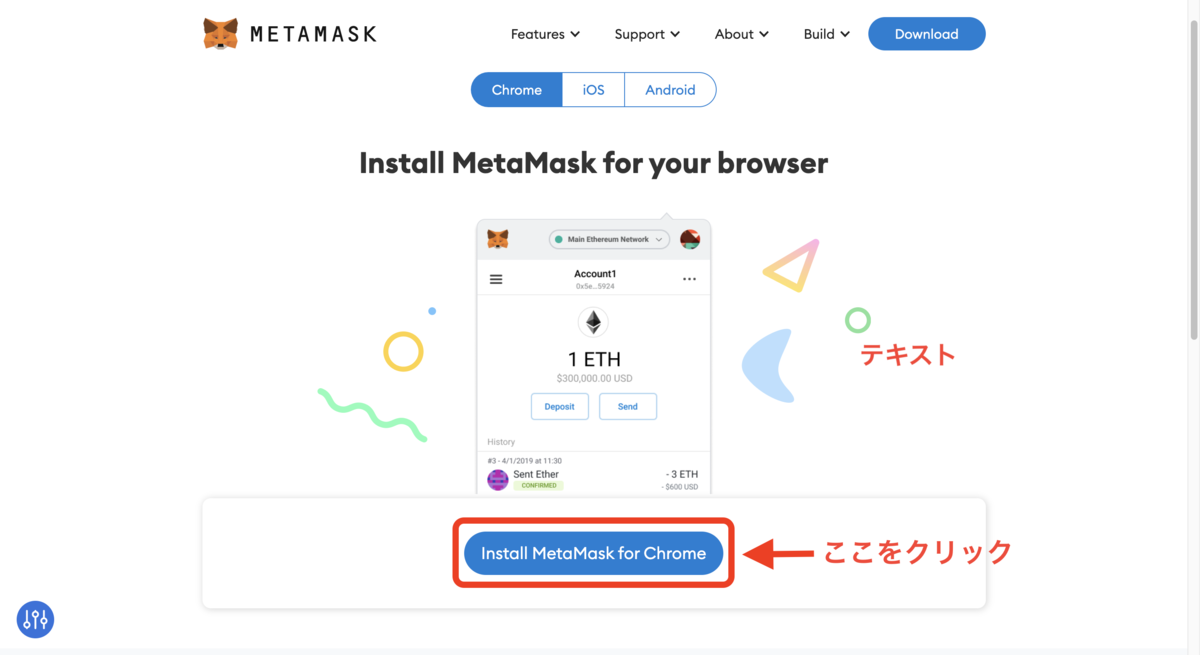
まずは公式サイトへ 👉 https://metamask.io/ 下記画像赤枠内の「Download」をクリック。※右上でもOK。
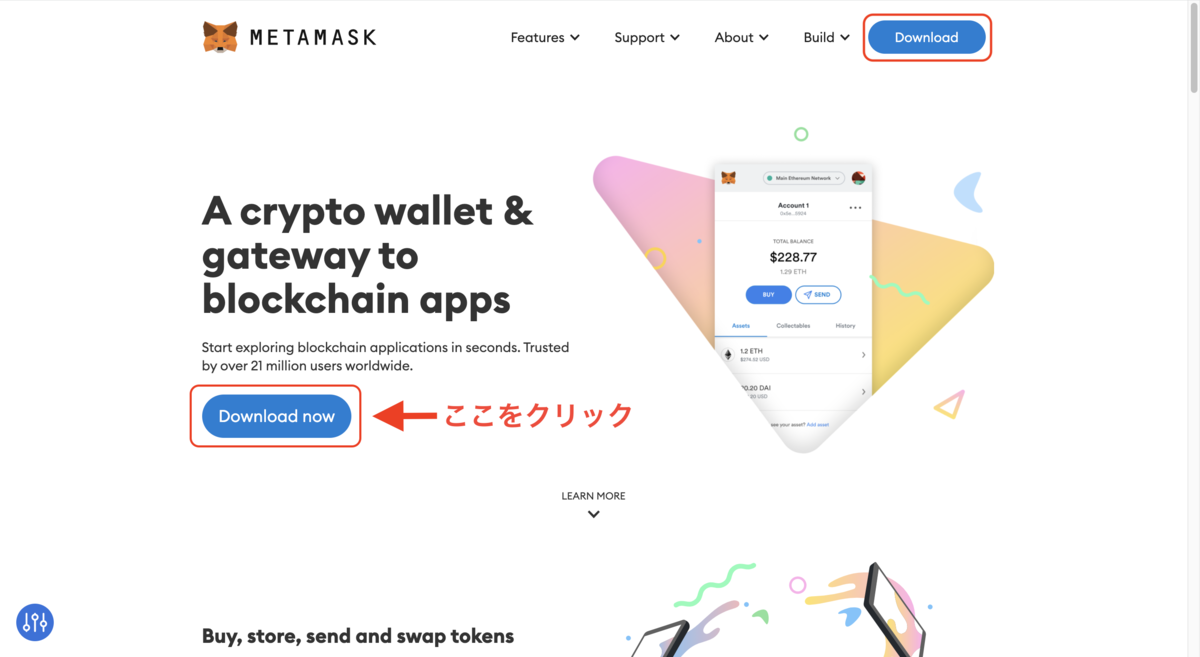
次に「Install MetaMask for Chrome」をクリック。
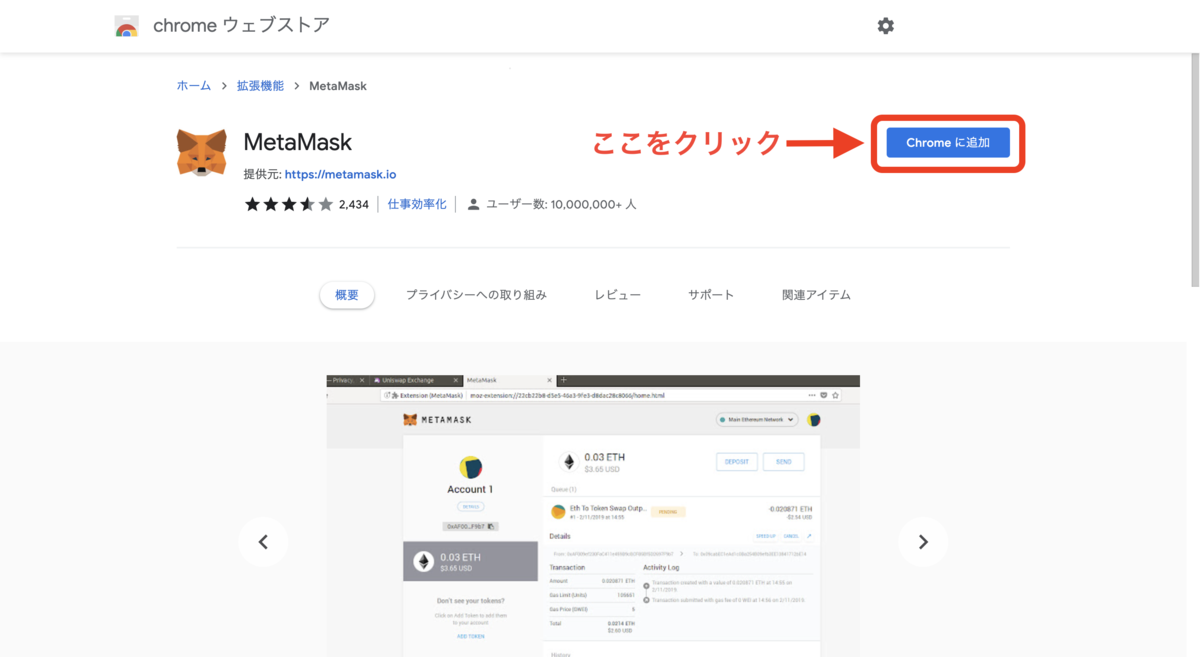
そうするとchromeウェブストアに移動します。
次に「Chromeに追加」をクリック。
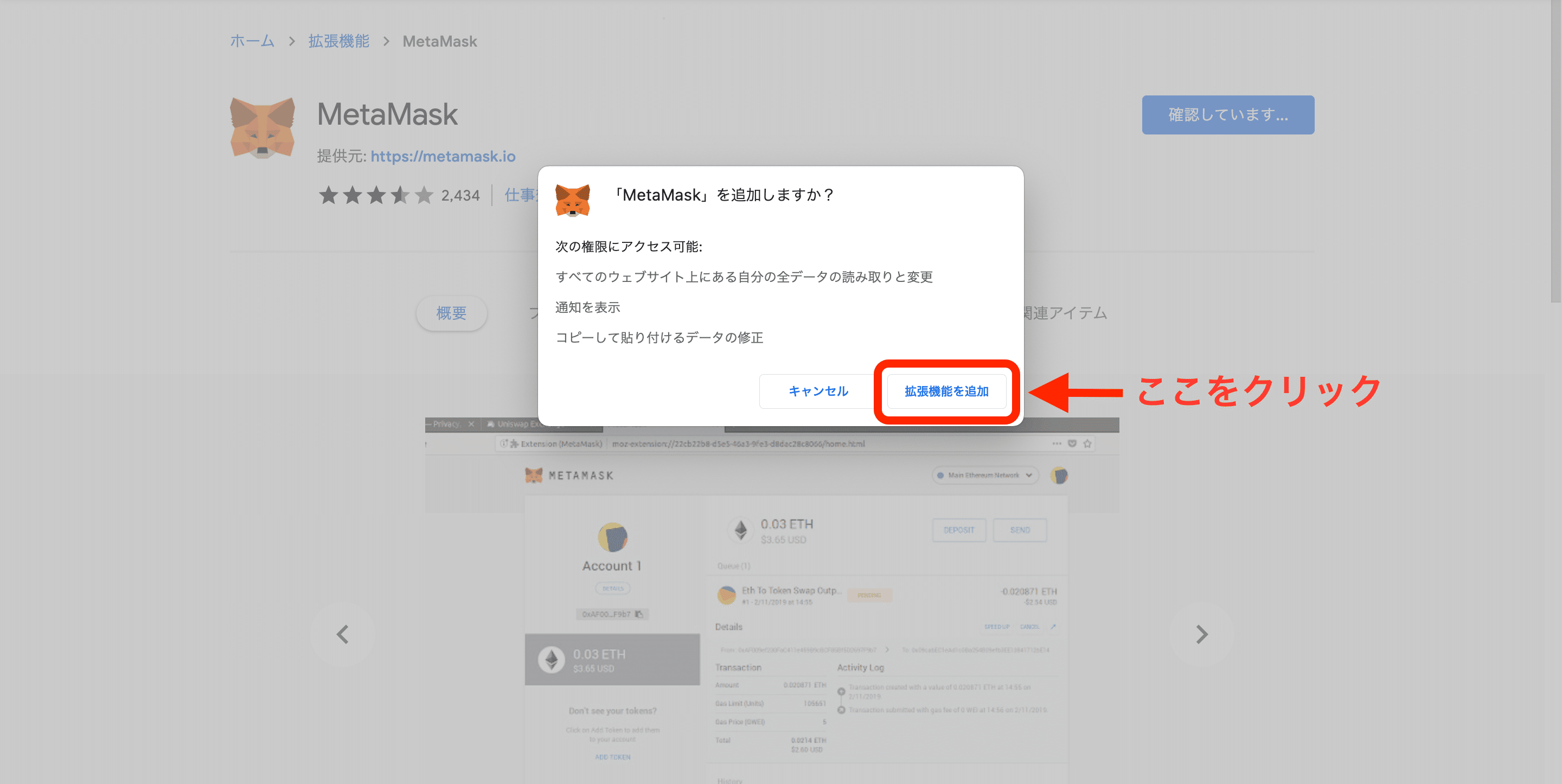
すると、下記のポップアップ画面が出てくるので
「拡張機能を追加」をクリック。
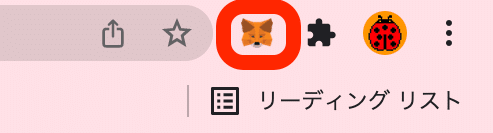
これでインストールは完了です。
こんな感じでキツネのアイコンが表示されていれば完了です。
●初期設定方法
ここからは初期設定の方法を紹介します。
先程インストールした、キツネのアイコンをクリック。
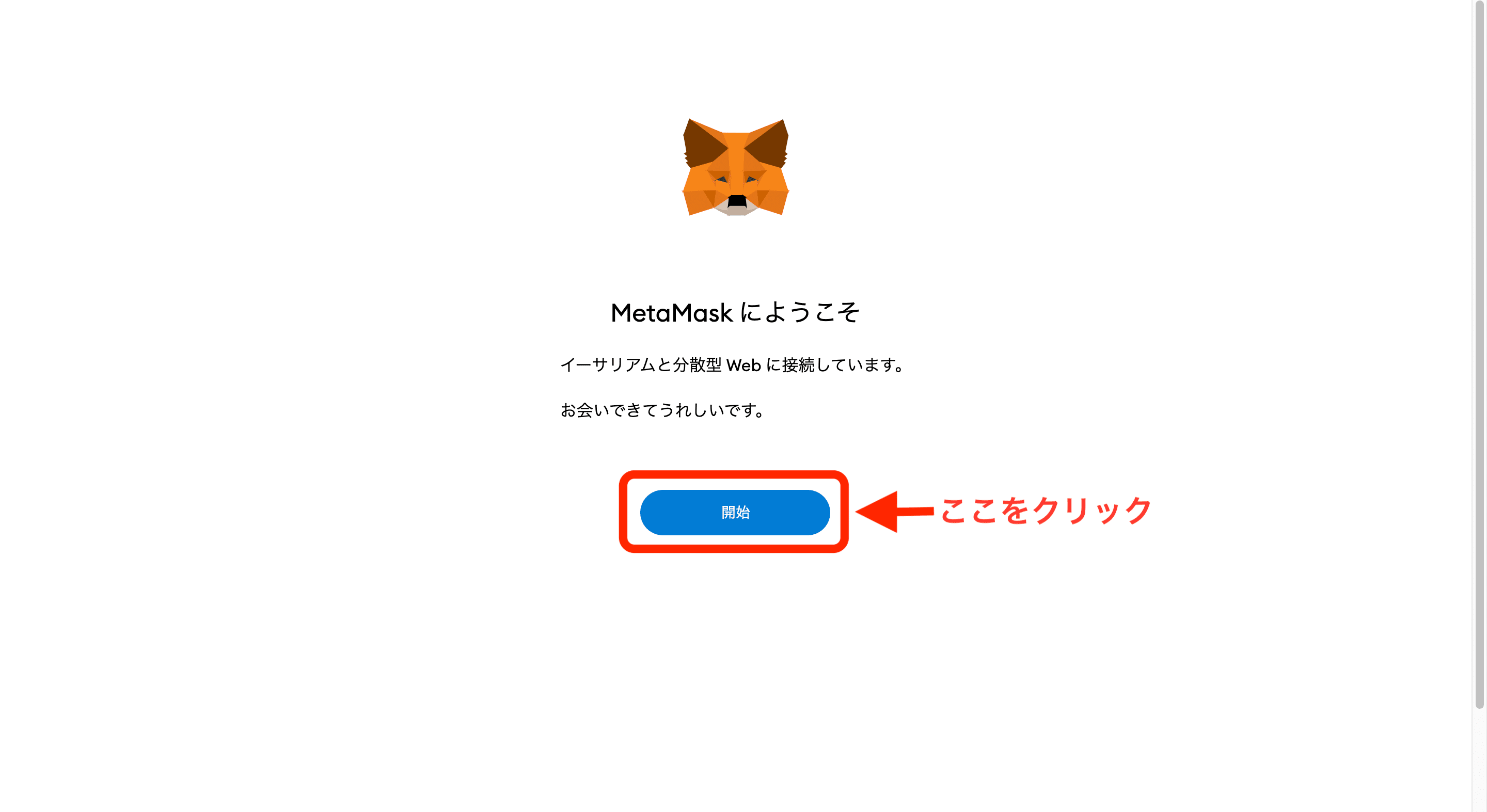
すると、下の画面が出てくるので「開始」をクリック。
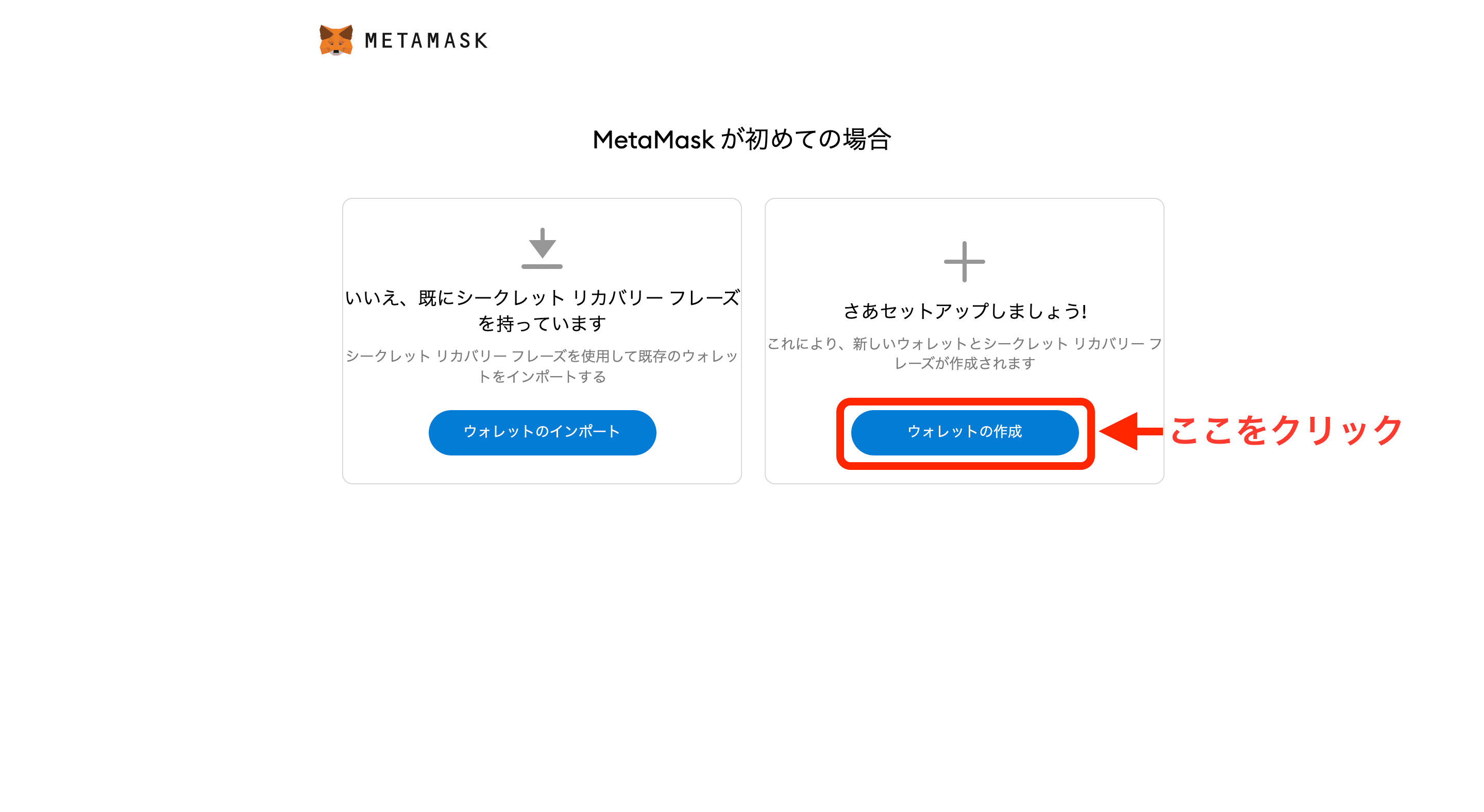
次に「ウォレットの作成」をクリック。
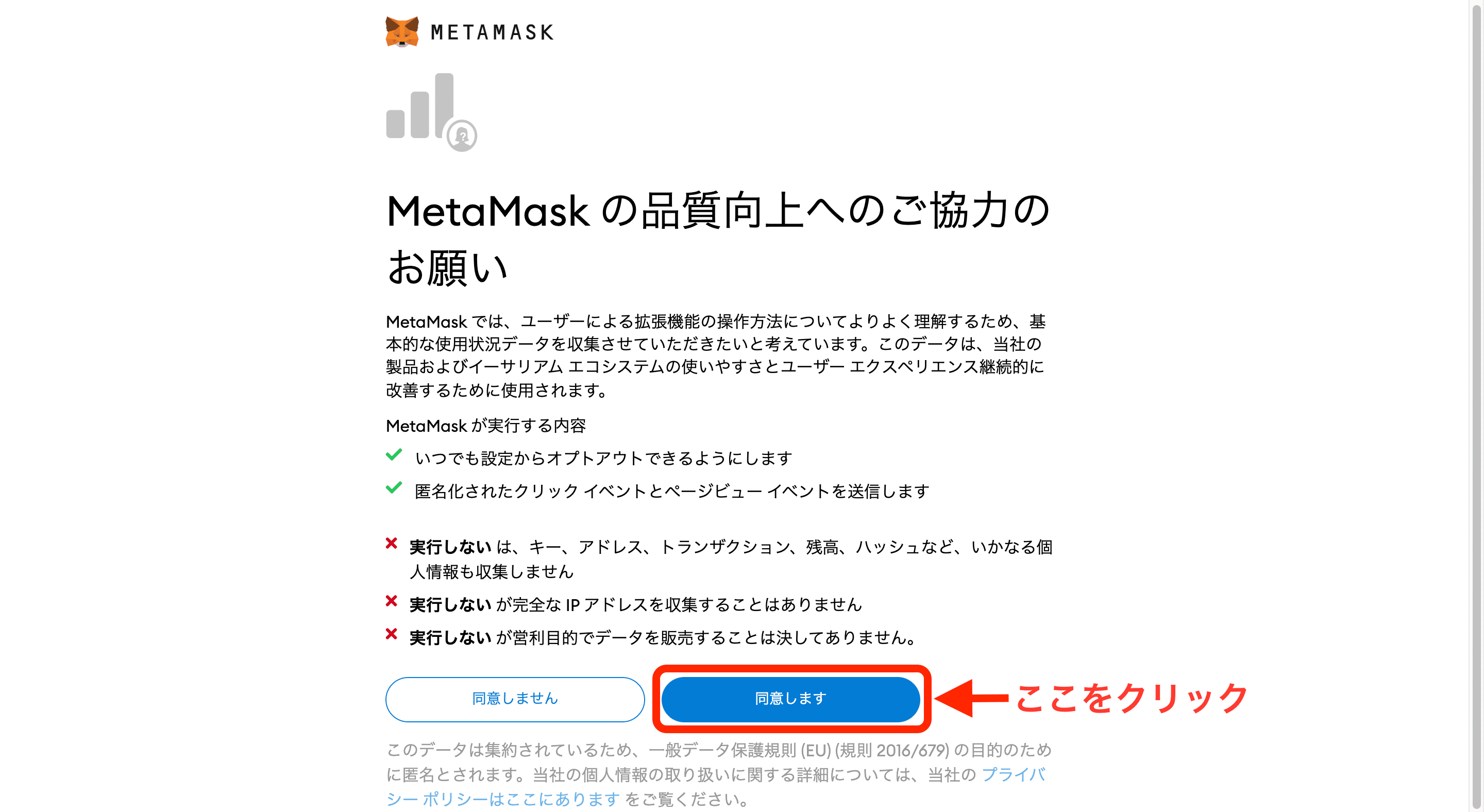
次に利用規約画面が出てくるので説明を読み、「同意します」をクリック。
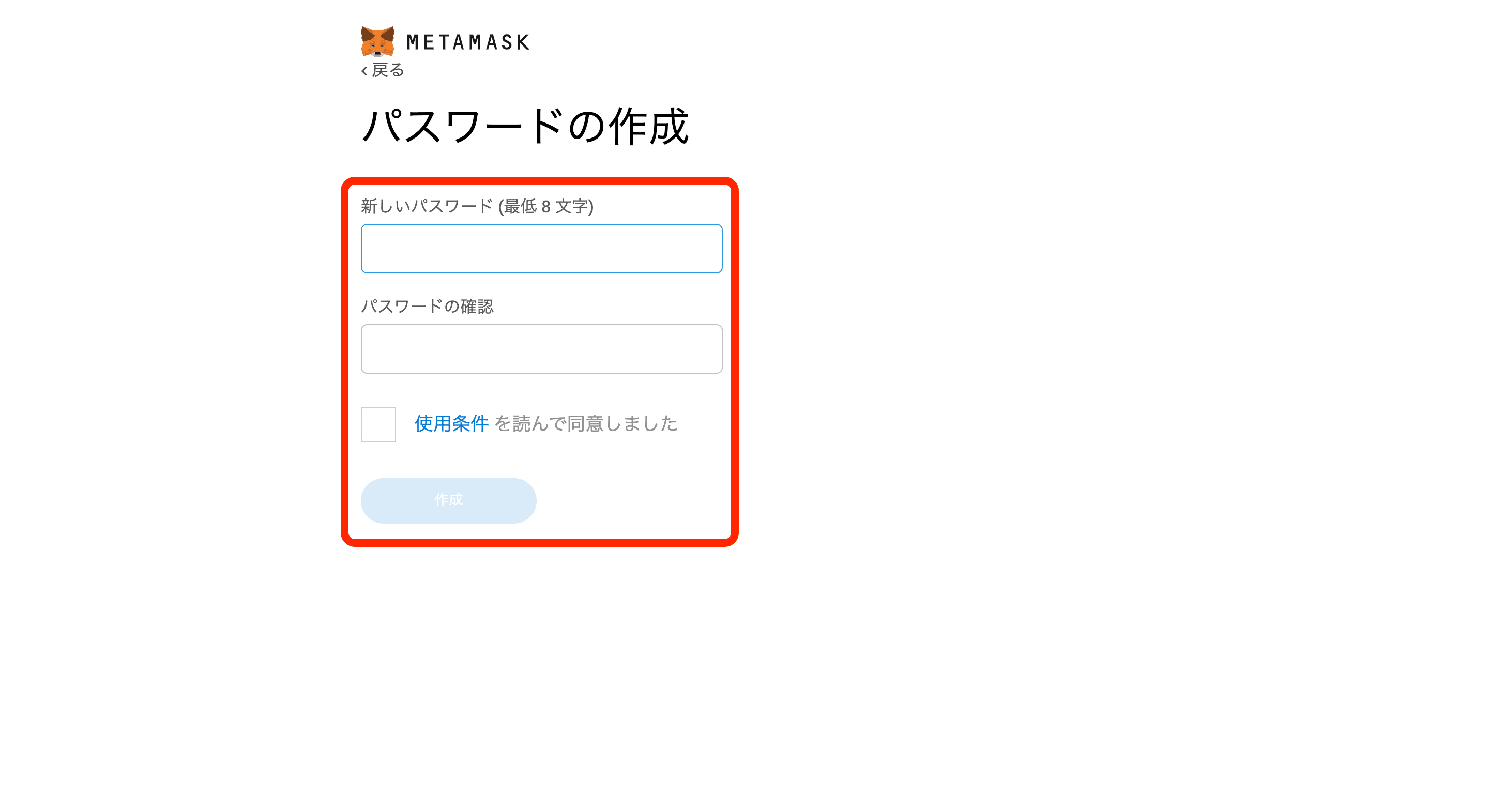
次にパスワード作成画面が出てくるので設定したいパスワードを入力して
「作成」をクリック。
次にウォレットの保護に関する動画が出てくるので確認したら
「次へ」をクリック。
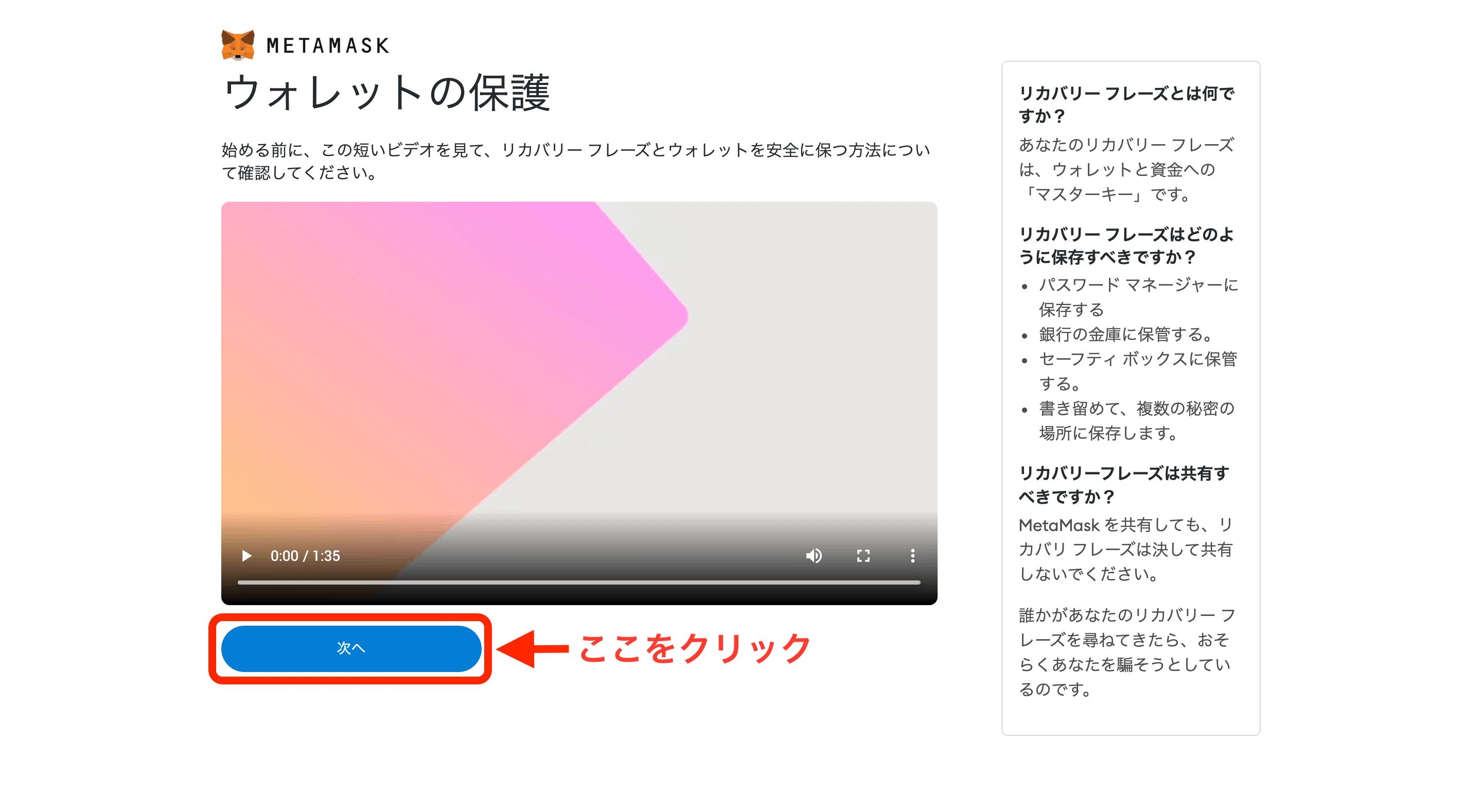
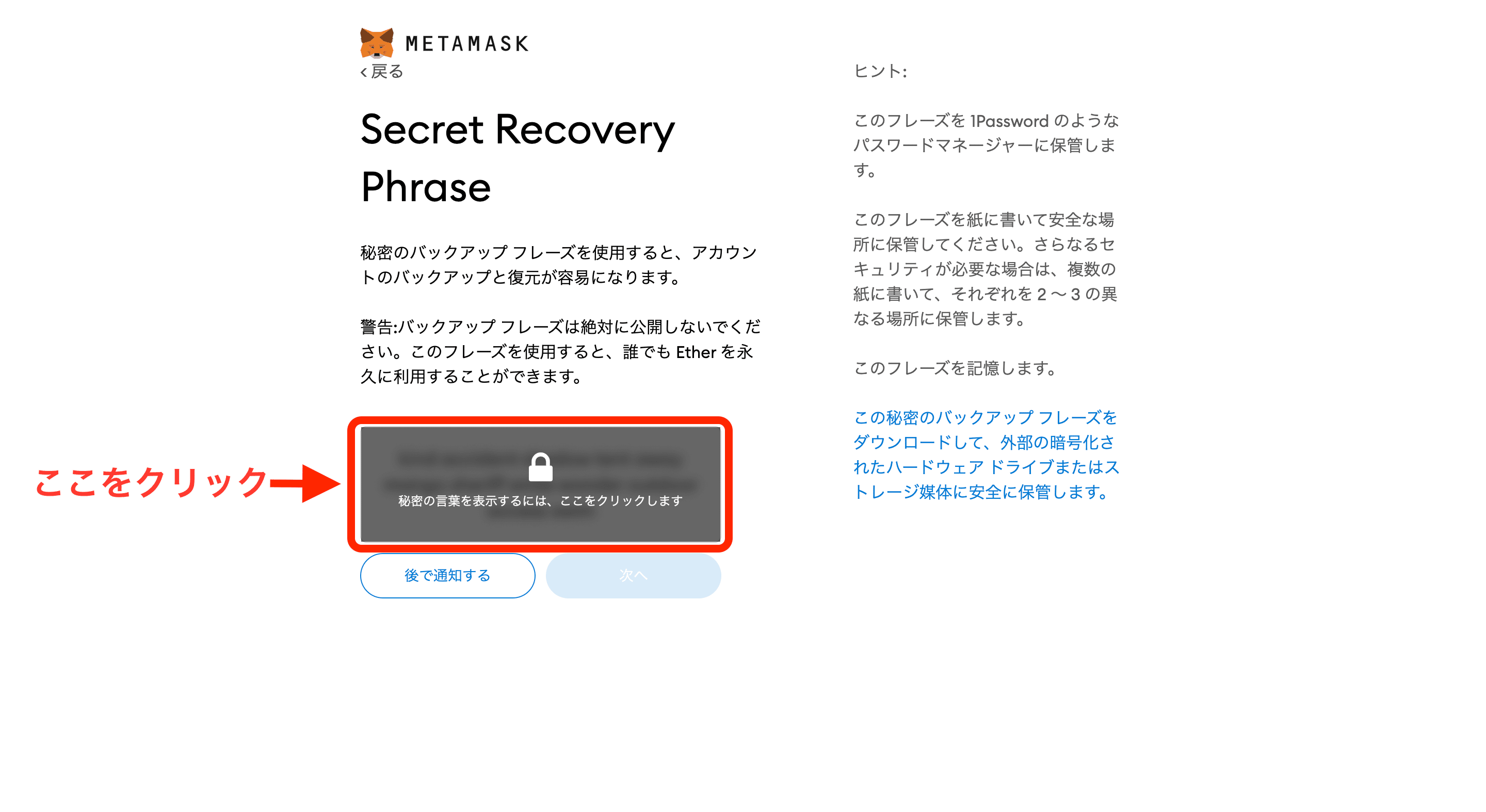
次にバックアップフレーズを表示する画面が出てきます。
最初は鍵マークがついていて見えないので「🔒」をクリック。
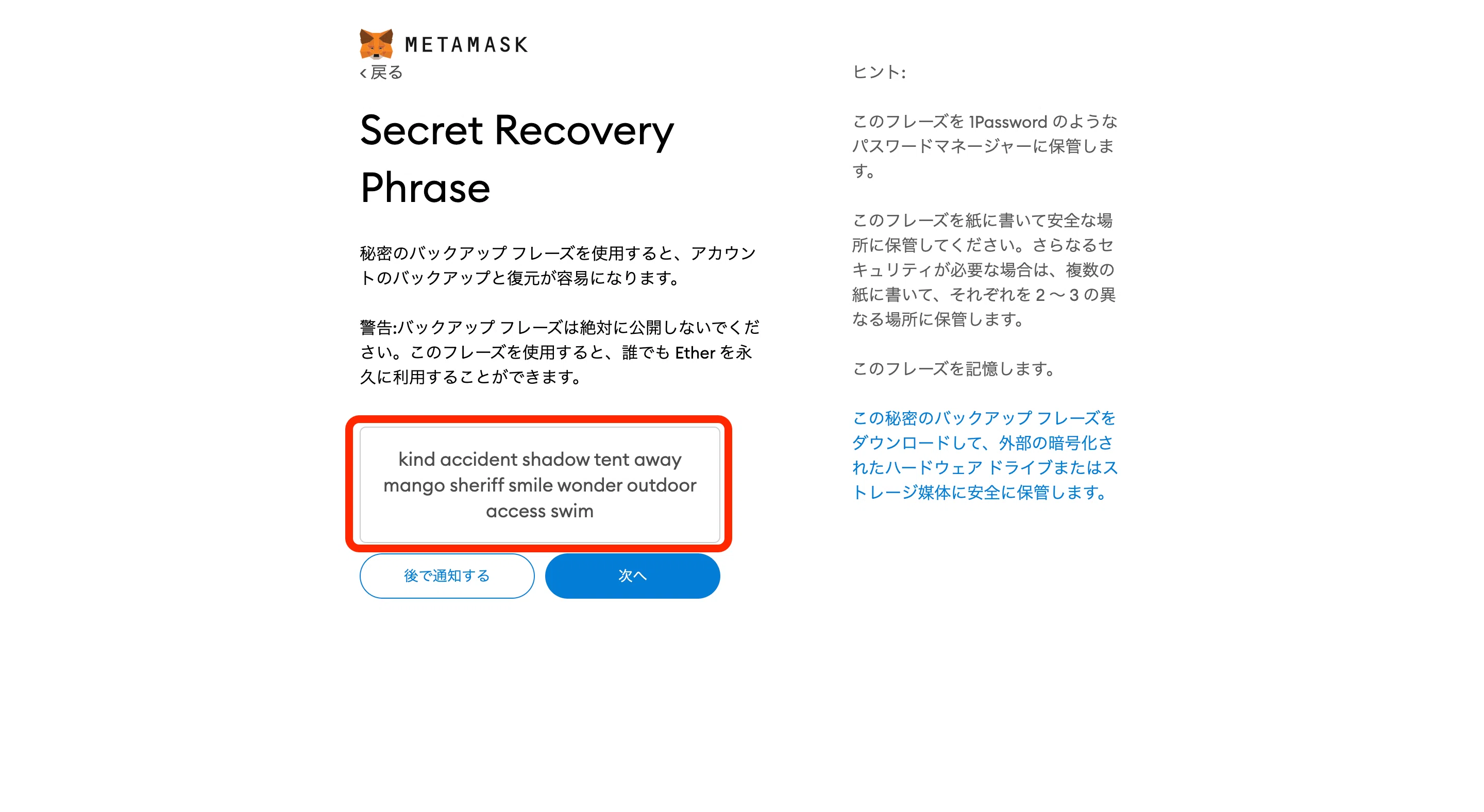
するとバックアップフレーズが表示されるので、これを必ず忘れないようにメモかスクショしておいてください。次に進むとこのフレーズを入力する箇所が出てきます。では「次へ」をクリック。
※バックアップフレーズが非常に重要なので絶対忘れないでください!!
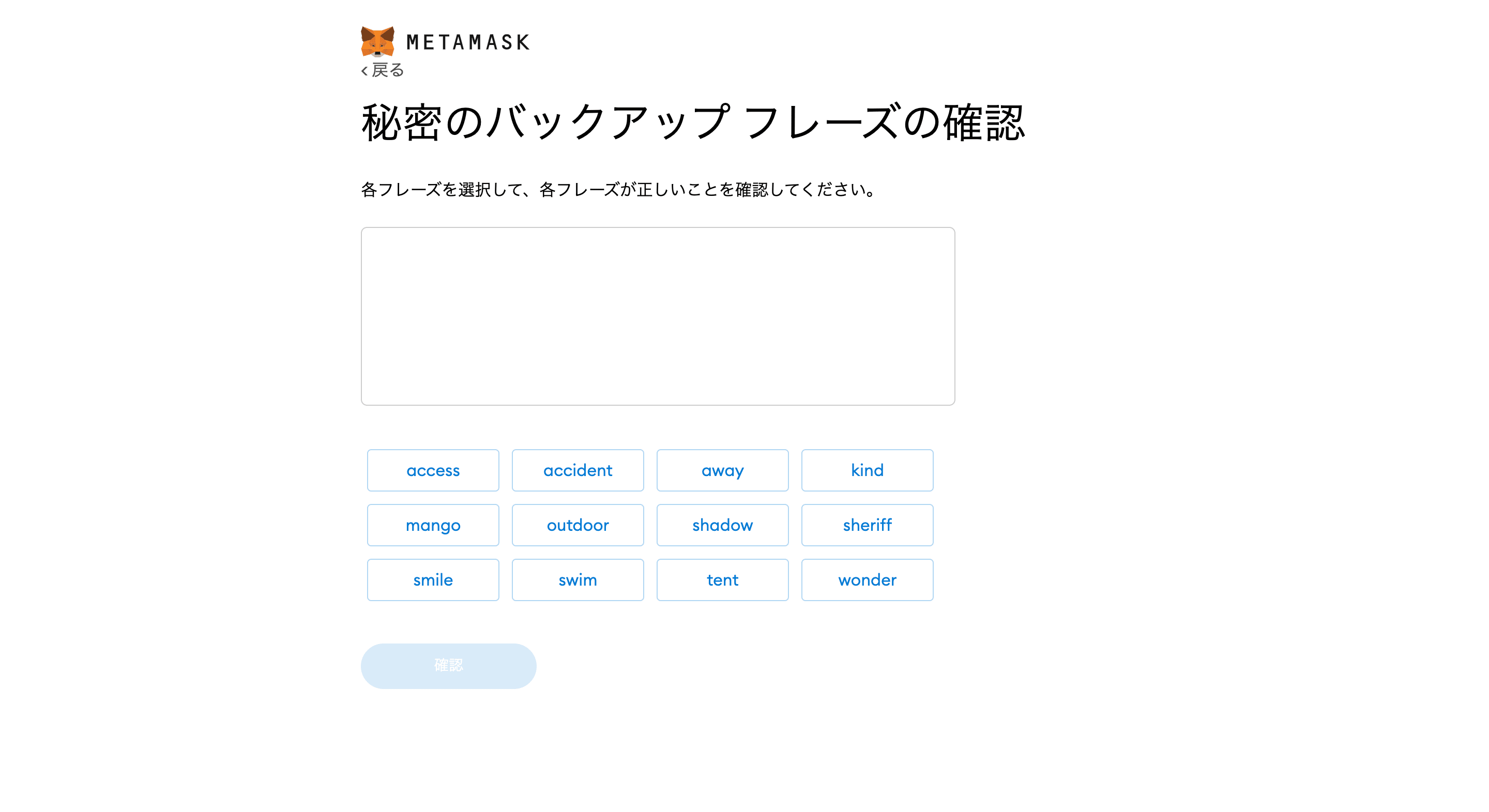
ここで先程のバックアップフレーズを順番に選択して入力します。
入力が完了したら「確認」をクリック。
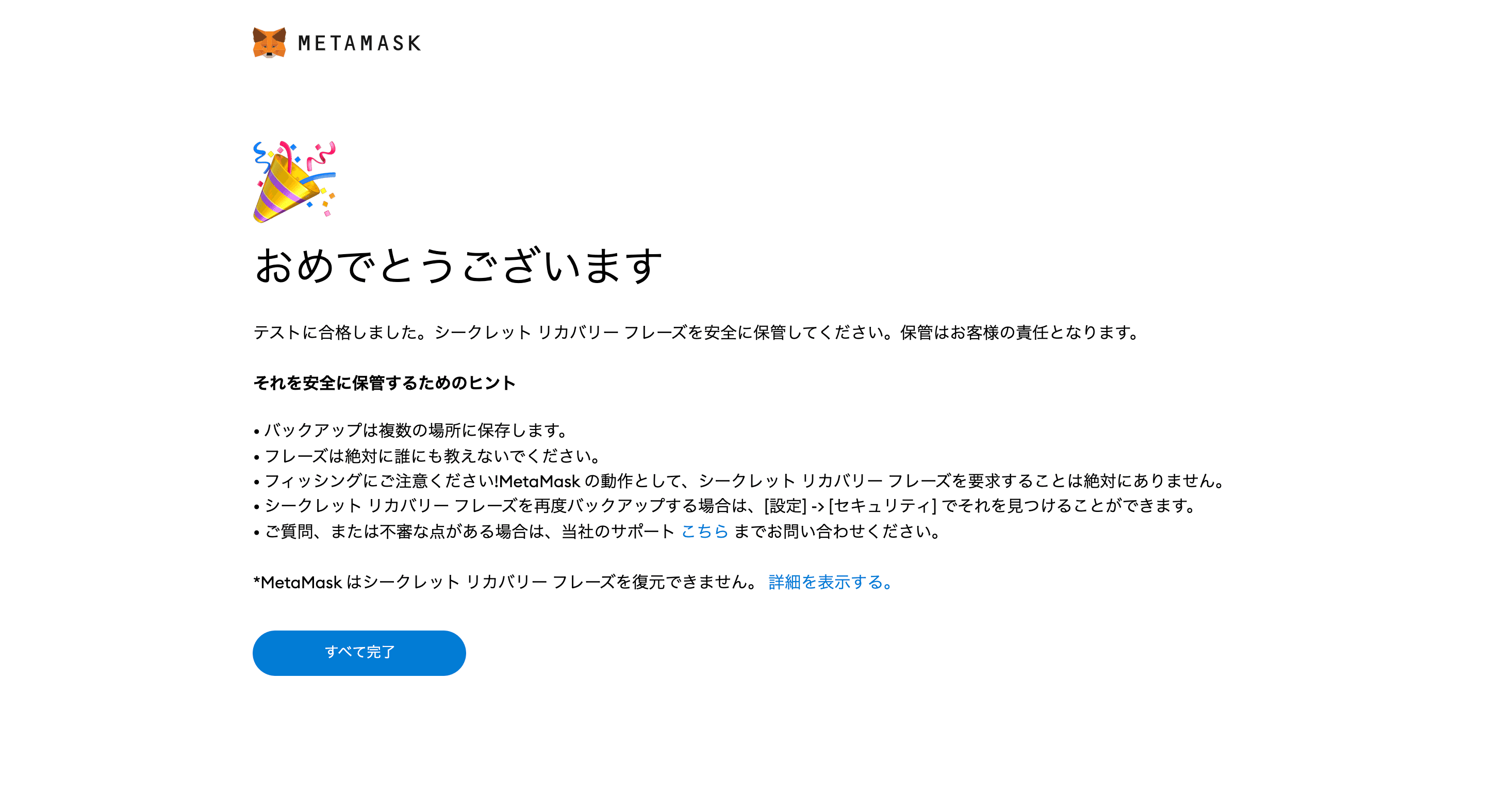
おめでとうございます。
これで初期設定が完了です。
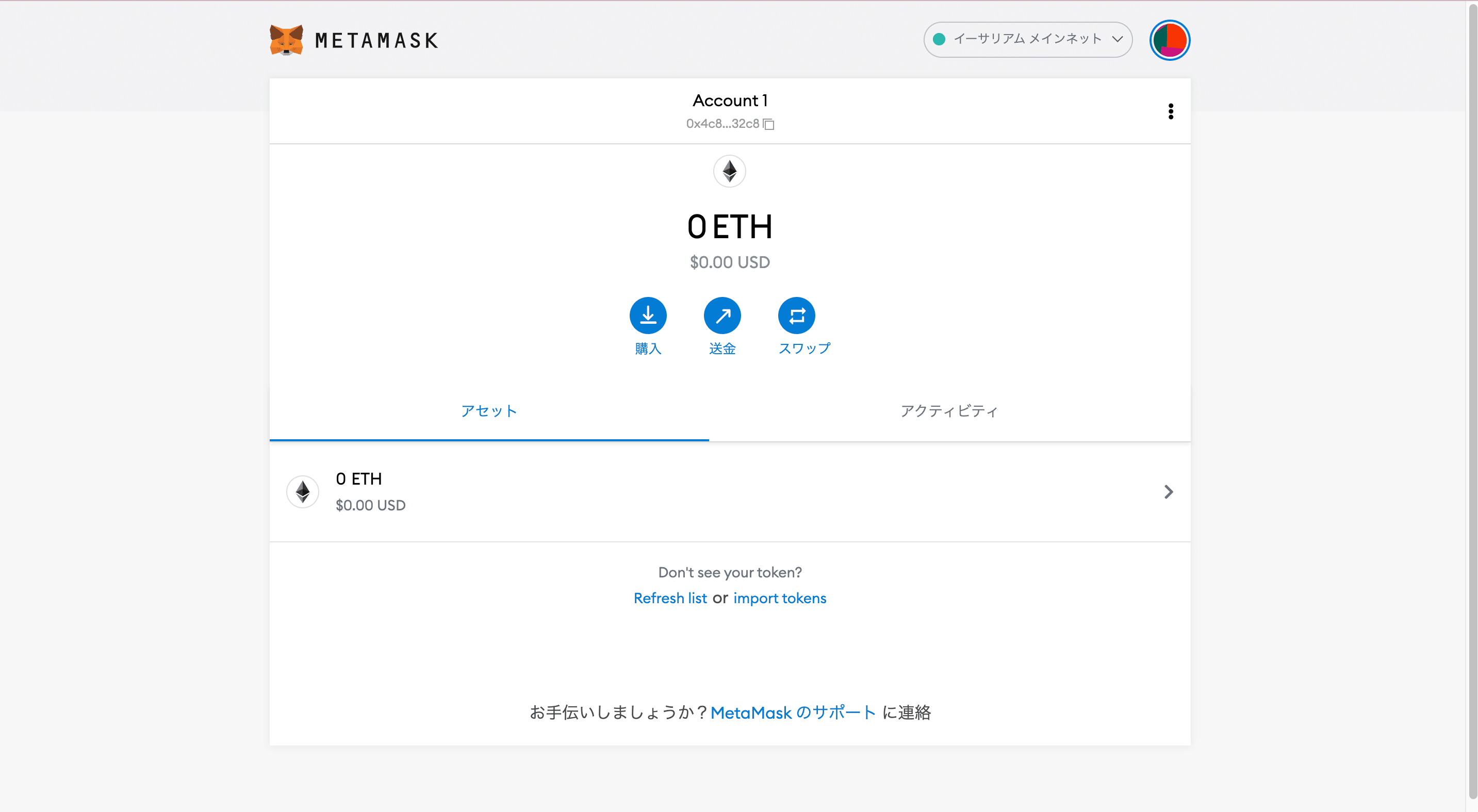
ウォレット画面はこんな感じです。
今回はブラウザ版のインストール方法を紹介しました。
アプリ版も基本的には手順は同じになります。
ご覧いただきありがとうございました。
いかがでしたでしょうか。
それではまた。
